
Proces zadania / Generator zadania
W każdym projekcie widoczna jest opcja Przejdź do generatora/Proces zadania.
Po naciśnięciu na tę opcję wyświetli nam się generator.
Widok generatora zadań na panelu www:
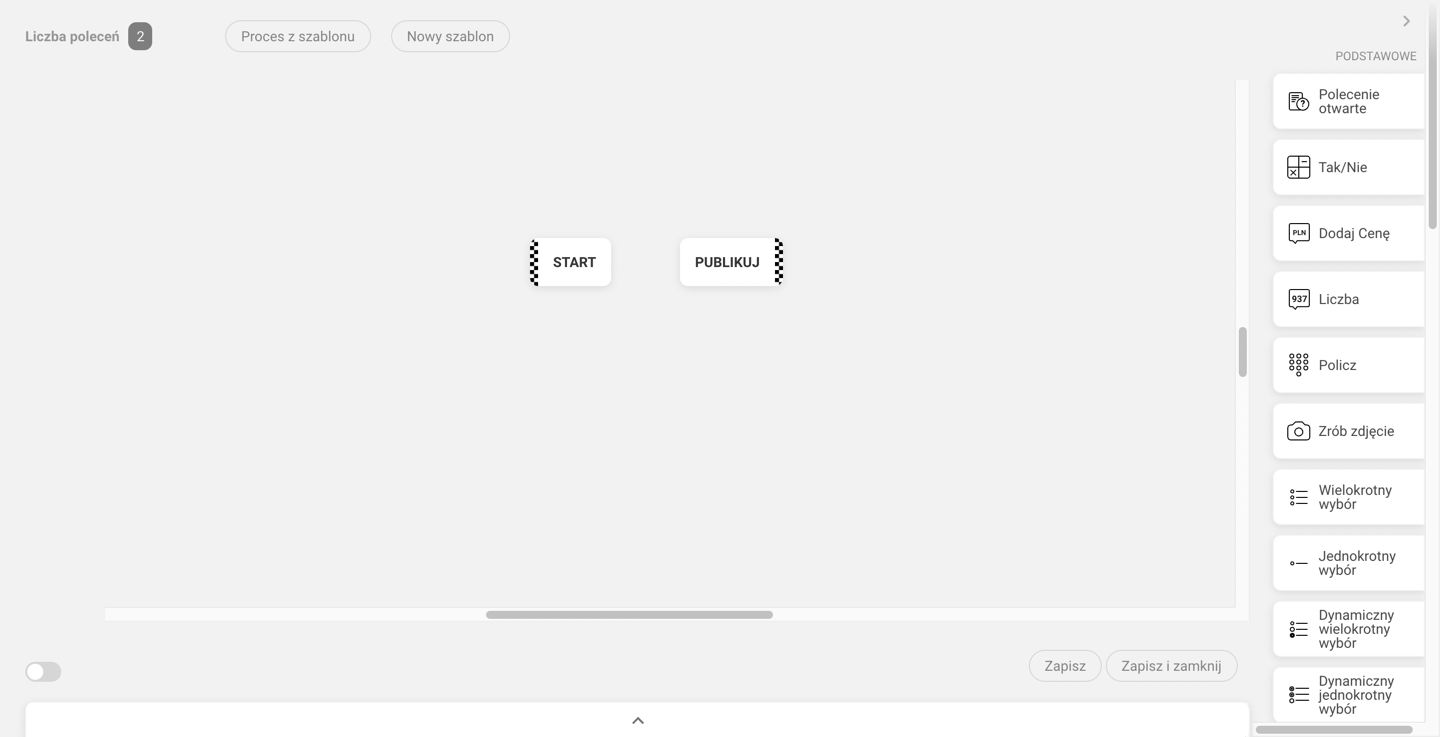 W generatorze zadań widoczne są dwa polecenia: START oraz
PUBLIKUJ. Po prawej stronie znajdują się wszystkie możliwe do użycia polecenia. W lewym górnym rogu znajduje się liczba poleceń. Maksymalna liczba poleceń, dla których generator działa prawidłowo to 100.
W generatorze zadań widoczne są dwa polecenia: START oraz
PUBLIKUJ. Po prawej stronie znajdują się wszystkie możliwe do użycia polecenia. W lewym górnym rogu znajduje się liczba poleceń. Maksymalna liczba poleceń, dla których generator działa prawidłowo to 100.
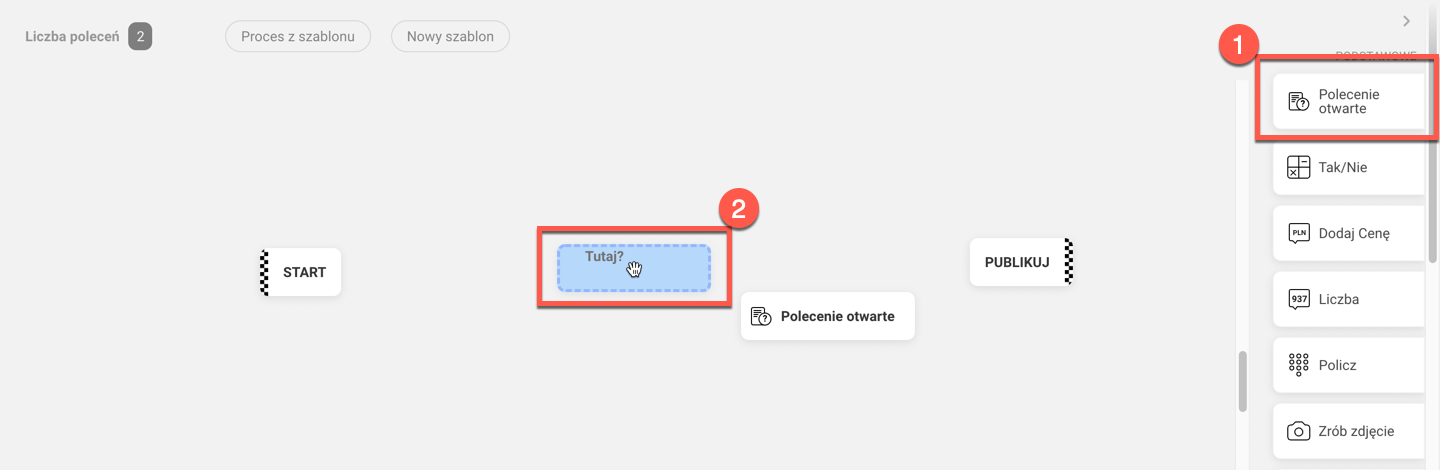
Aby dodać polecenie, należy nacisnąć na wybrane przez nas polecenie po prawej stronie, a następnie nacisnąć w miejscu, gdzie chcemy je umieścić.
 Po przesunięciu kursora na polecenie pojawią się 4 ikony:
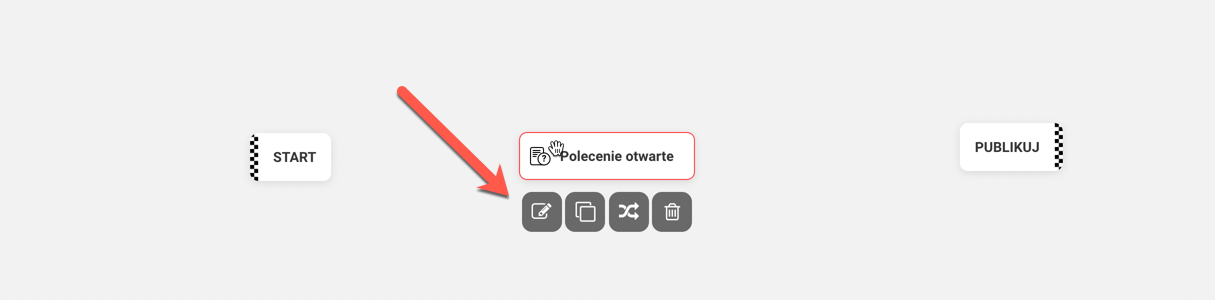

Ikona edytuj umożliwia formatowanie tytułu zadania / polecenia oraz opisu zadania / polecenia.

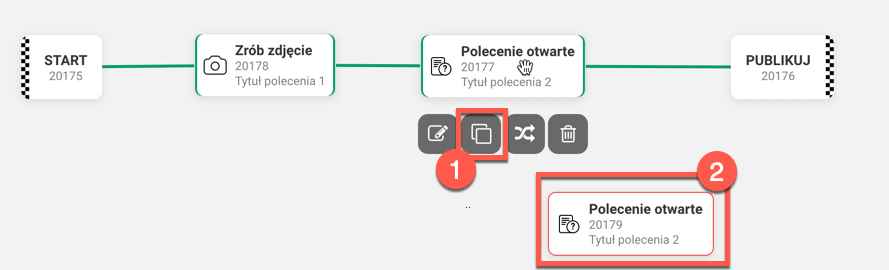
Ikona kopiuj element umożliwia duplikowanie polecenia. Nie można duplikować polecenia START oraz PUBLIKUJ.

Ikona połącz umożliwia połączenie jednego polecenia z drugim.

Ikona usuń element umożliwia wykasowanie polecenia (START oraz PUBLIKUJ nie może być kasowany).
Aby połączyć polecenie STA****RT z poleceniem Zrób zdjęcie, należy przesunąć kursor na polecenie START i nacisnąć ikonę połącz. Po naciśnięciu tej ikony należy wybrać polecenie, z którym chcemy je połączyć.
Połączenie dwóch poleceń

Czerwone połączenie dwóch elementów oznacza, że któreś z pól nie jest uzupełnione. Najczęściej jest to nieuzupełniony tytuł polecenia czy też jego opis.
Widok prawidłowego połączenia elementów
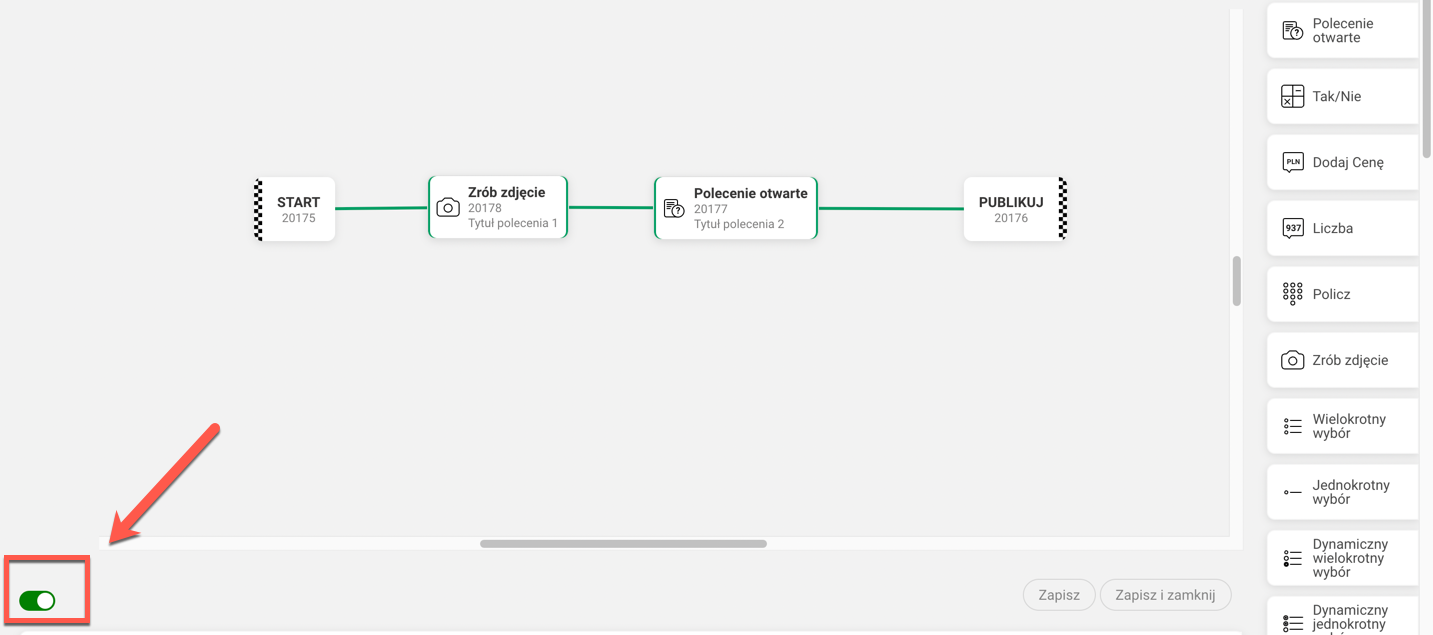
 W lewym dolnym rogu znajduje się guzik, który pokazuje pełne nazwy zadań. Przy większej liczbie poleceń jest to spore ułatwienie, ponieważ wiemy, czego dotyczy dane polecenie..
Widok włączonego guzika
 Aby
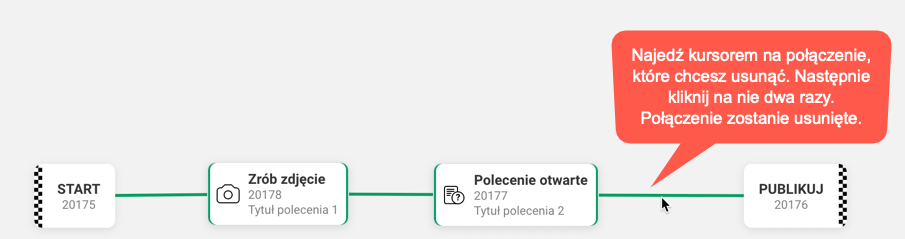
usunąć połączenie między poleceniami, należy przesunąć kursor na połączenie, które chcemy usunąć. Następnie należy nacisnąć na nie dwa razy, zostanie wtedy usunięte.
Aby
usunąć połączenie między poleceniami, należy przesunąć kursor na połączenie, które chcemy usunąć. Następnie należy nacisnąć na nie dwa razy, zostanie wtedy usunięte.
 Możliwe jest także duplikowanie poleceń poprzez ikonę kopiuj element. Po naciśnięciu na tę ikonę wybrane przez nas polecenie zostanie skopiowane włącznie z opisem znajdującym się wewnątrz polecenia.
 Możliwe jest także
grupowanie commandów (poleceń). Więcej informacji o tej funkcjonalności w
artykule.
Możliwe jest także
grupowanie commandów (poleceń). Więcej informacji o tej funkcjonalności w
artykule.
Aby zapisać wszystkie ustawienia należy kliknąć jeden z dwóch przycisków na dole ekranu:
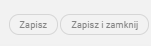
Zapisz - przycisk zapisuje wszelkie zmiany. Przycisk ten można włączyć/wyłączyć w ustawieniach parametrów aplikacji. Należy znaleźć pozycję DisplaySaveButtonInGenerator

Zapisz i zamknij - przycisk zapisuje wszelkie zmiany i zamyka generator. Strona do której powróci użytkownik jest zależna od ustawień w parametrach aplikacji. Przy pozycji ReturnLinkInGenerator można zamieścić link do którego strona ma powracać po zamknięciu generatora. Ustawienie te jest wspólne dla wszystkich użytkowników danej instancji.

Przykładowy poprawny link: https://***.taketask.com/task/{taskId}/edit, gdzie *** powinno zostać zastąpione nazwą instancji.
UWAGA ! Należy pamiętać, że wszystkie zmiany są widoczne dla użytkowników aplikacji mobilnej od razu po zapisaniu .