
Grupowanie i rozgrupowanie
Na tej stronie
Podczas projektowania zadań w panelu www istnieje możliwość grupowania poleceń. Zgrupowanie kilku poleceń sprawia, że są one widoczne w aplikacji mobilnej jako jedno rozbudowane polecenie.
Taką funkcjonalność można wykorzystać przy tworzeniu rozbudowanych zadań, które składają się z wielu poleceń podzielonych na różne sekcje lub są podzielone tematycznie. Przykładowym zastosowaniem może być zadanie dla kierownika sklepu, który musi sprawdzić cały sklep z podziałem na działy. Można w tym celu utworzyć grupy poleceń dotyczących tego samego działu. Sprawi to, że zadanie będzie bardziej przejrzyste oraz zapewni kierownika, że ukończył wszystkie polecenia z danego działu i może udać się do kolejnego. Zadania ze zgrupowanymi poleceniami obsługiwane są tylko przez aplikację mobilną. Nie ma możliwości wykonywania zadań z poleceniami zgrupowanymi przez panel Web.
Grupowanie
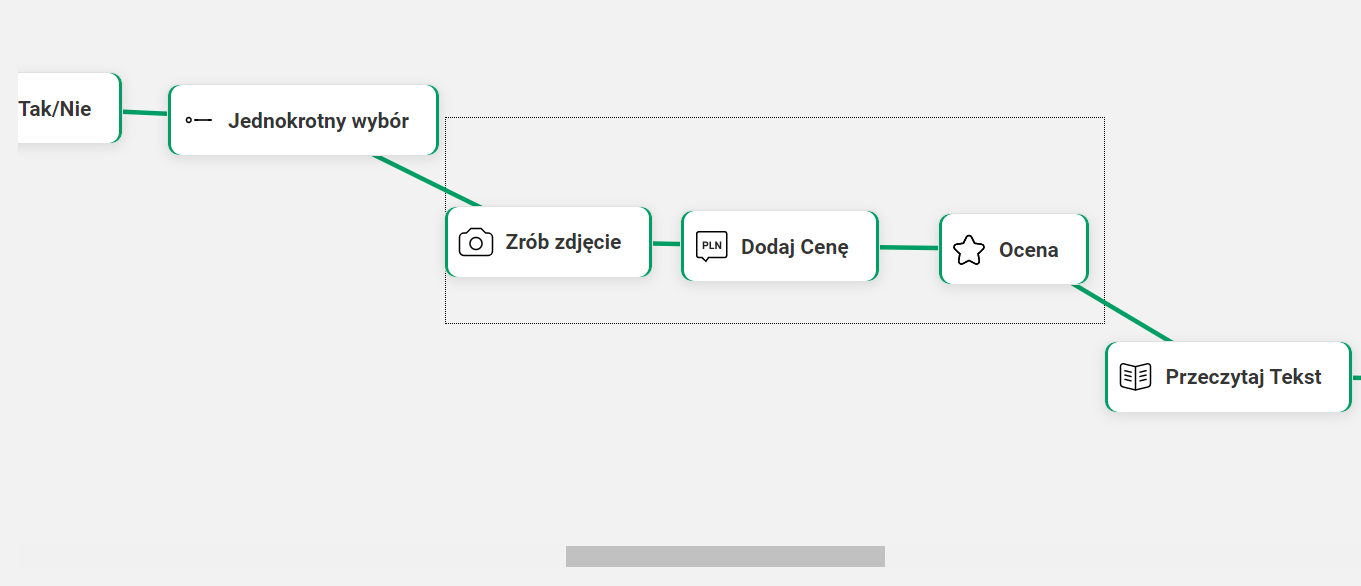
by zgrupować polecenia, należy przejść do generatora, następnie nacisnąć oraz przytrzymać lewy przycisk myszy i przeciągnąć nim tak, aby polecenia, które mają być zgrupowane, znalazły się w obszarze stworzonego prostokąta.
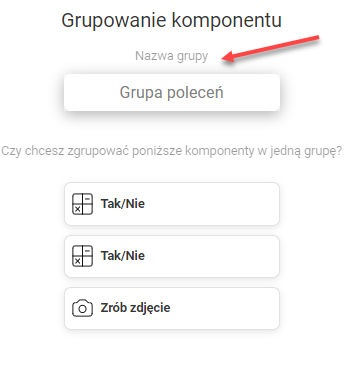
WAŻNE ! Jeżeli nie zostanie ustawiona nazwa grupy system automatycznie ustawi nazwę: Zadanie zgrupowane
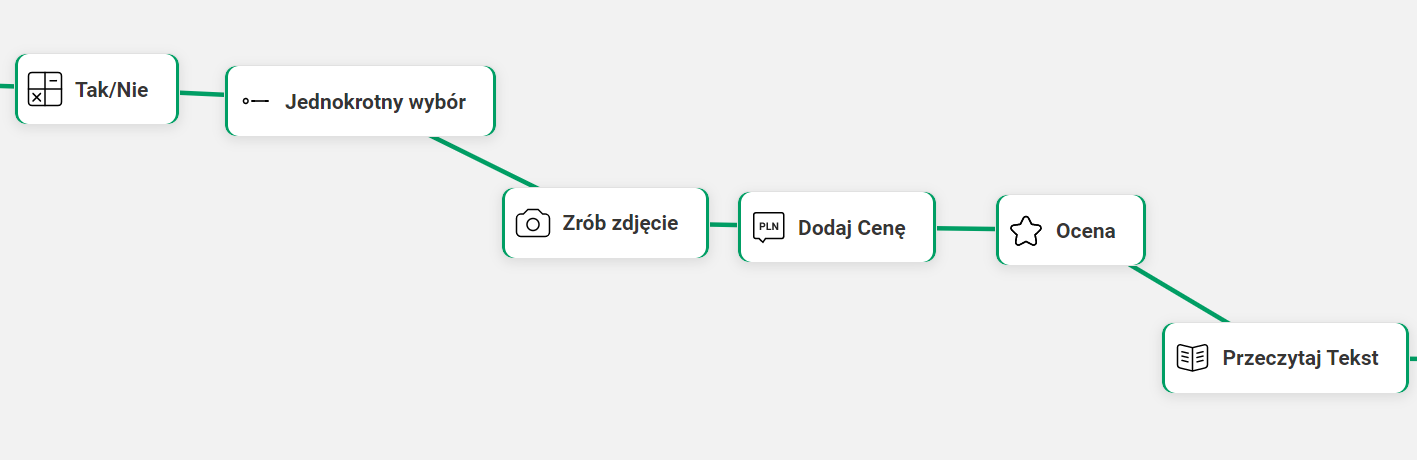
Widok poleceń przed zgrupowaniem w panelu www
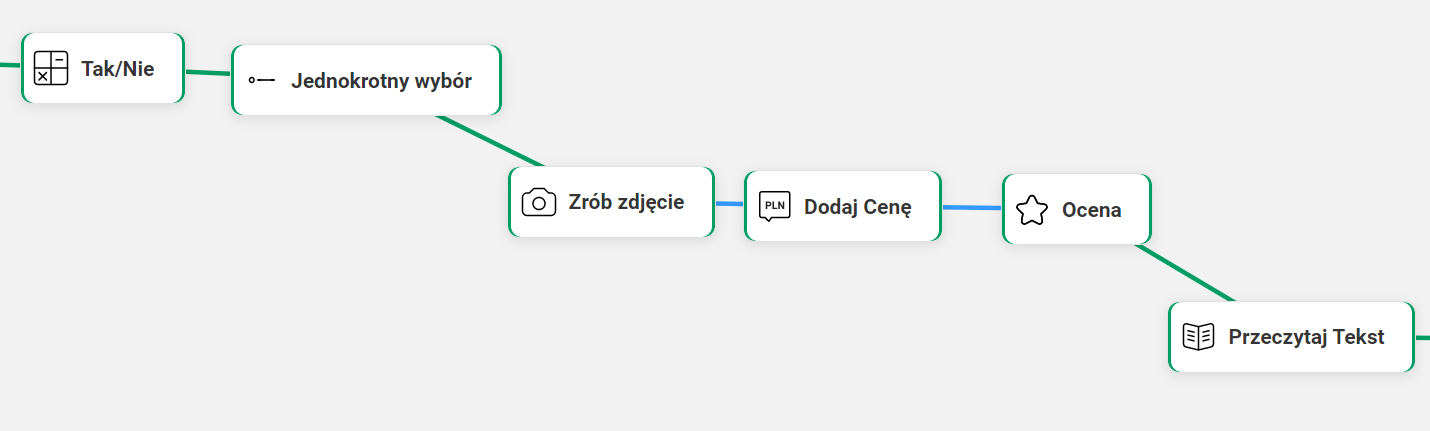
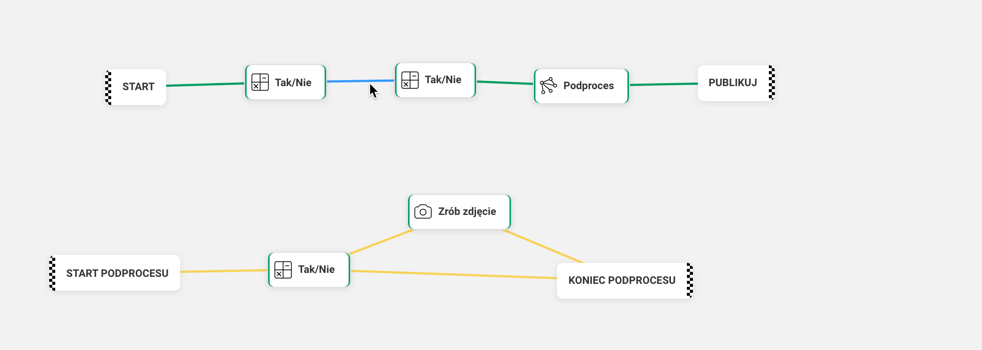
 Widok poleceń po zgrupowaniu w panelu www (zgrupowane polecenia połączone są niebieską linią)
Należy pamiętać, że po zgrupowaniu poleceń nie ma możliwości zmiany powiązań wewnątrz grupy ani pomiędzy poleceniami zgrupowanymi a tymi które z nimi sąsiadują. Aby zmienić powiązania, należy rozgrupować polecenia, zmienić powiązania, a następnie zgrupować ponownie. \
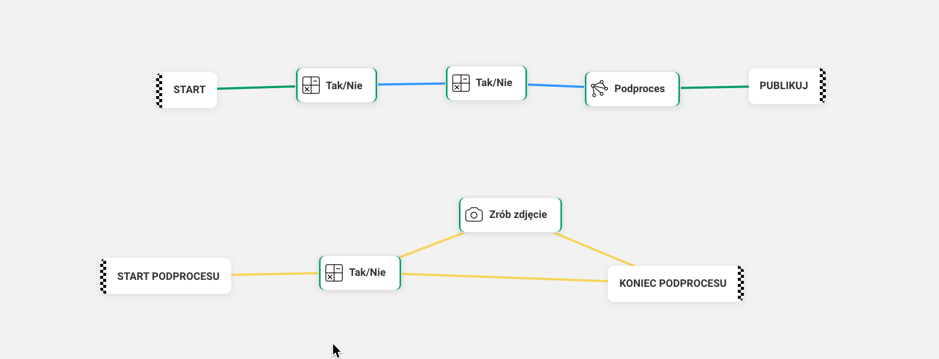
UWAGA! Nie można grupować polecenia “Podproces” z innymi poleceniami. będzie to skutkować niepoprawnym działaniem weryfikacji odpowiedzi w panelu www. Polecenie “Podproces” musi pozostać oddzielnym, niezgrupowanym poleceniem.
Przykład poprawnego zgrupowania poleceń:
Przykład niepoprawnego zgrupowania poleceń (do grupy dodano również polecenie “Podproces”
Rozgrupowanie
Aby rozgrupować polecenia, należy ponownie zaznaczyć je w taki sam sposób, jak podczas grupowania. Po zaznaczeniu pojawi się okno potwierdzenia rozgrupowania poleceń z wymienionymi poleceniami znajdującymi się w grupie. Po rozgrupowaniu polecenia pozostaną w niezmienionej formie (nie zostaną usunięte).
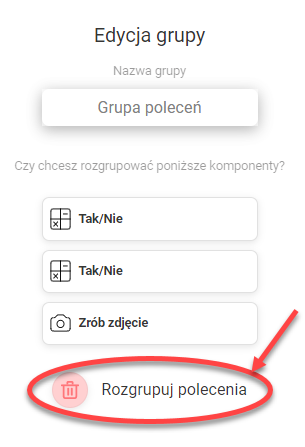
WAŻNE! Polecenia zgrupowane będą miały swoje opisy natomiast nazwa grupy ustawiana jest podczas grupowania poleceń. Tytuły poleceń nie zostaną wyświetlone w poleceniach zgrupowanych.
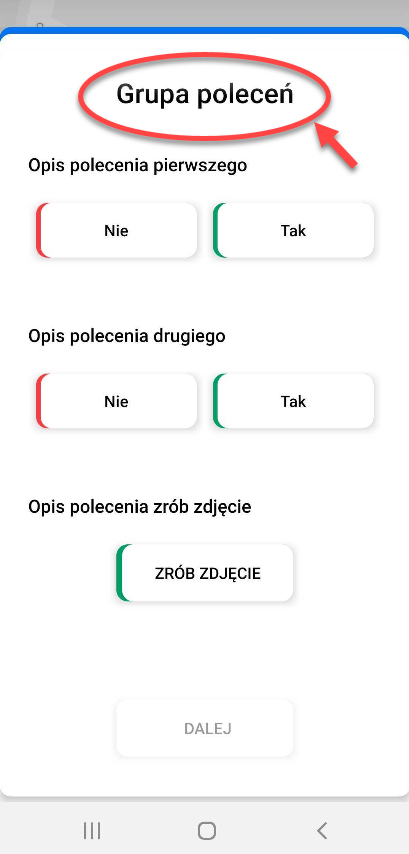
Widok polecenia w aplikacji mobilnej (od lewej)
- widok pojedynczych poleceń
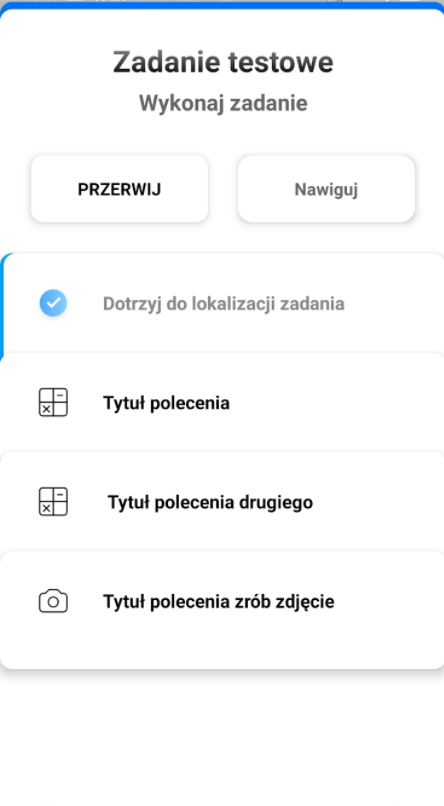
- widok poleceń zgrupowanych z nazwą Grupa poleceń
Wydajność polecenia w urządzenia mobilnych Polecenie jest mocno zasobożerne z racji renderowania wielu obiektów w sobie (im więcej zgrupowanych poleceń tym bardziej). Przy słabszych telefonach (stare modele/procesory, posiadające poniżej 4 GB ramu) mogą wystąpić efekty “mulenia” / “spowolnienia” aplikacji podczas wykonywania zadania, w 1 na 100 przypadków doświadczyć może się nawet crash aplikacji gdy zabranie urządzeniu wolnej pamięci. Rekomendujemy używania maksymalnie 3-4 obiektów zgrupowanych obiektów i nie więcej niż 2-3 grupy w jednym zadaniu, jeśli użytkownicy nie dysponują współczesnymi / mocnymi urządzeniami.
UWAGA:
Zadania ze zgrupowanymi poleceniami obsługiwane są tylko przez aplikację mobilną. Nie ma możliwości wykonywania zadań z poleceniami zgrupowanymi przez panel Web.