Automatyczne usuwanie danych
Od wersji 2.62.8 wprowadzona została funkcjonalność automatycznego usuwania zgromadzonych danych
- Zadań (czas trwania przechowywania udzielonych odpowiedzi)
- Konfiguracji zadania od daty jego zakończenia (czas przechowywania konfiguracji zadania od daty jego zakończenia)
- Aktywności użytkowników (czas trwania przechowywania historii aktywności)
- Przechowywania raportów (czas trwania przechowywania raportów)
Poniżej została opisana konfiguracja usuwania poszczególnych danych:
1. Czasu trwania przechowywania udzielonych odpowiedzi (wykonań zadań - niezależnie od statusu - aktywne, oczekujące lub zakończone)
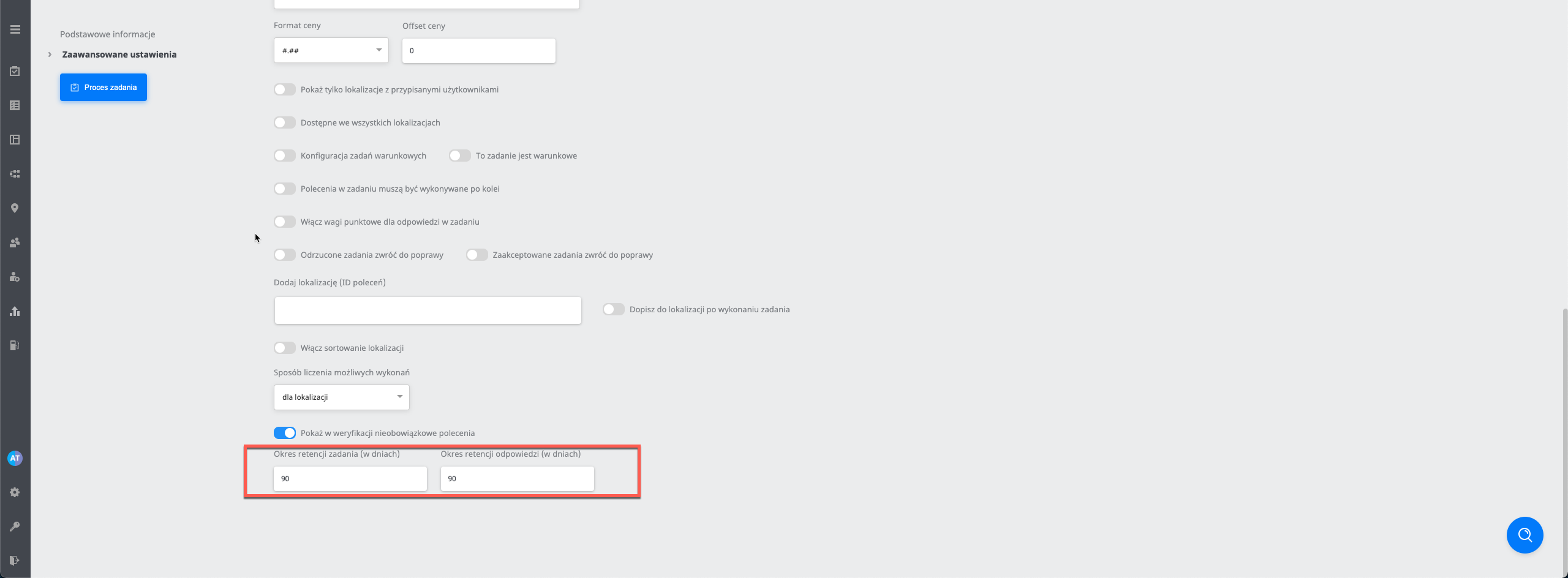
W zaawansowanych ustawieniach należy ustawić czas trwania przechowywania udzielonych odpowiedzi. Domyślnie jest to czas 90 dni, co oznacza, że wszystkie udzielone odpowiedzi* powyżej 91 dnia wstecz zostają trwale usunięte.
*Przez udzielone odpowiedzi należy rozumieć odpowiedzi przechowywane w bazie, generowane pliki zdjęciowe, z wyjątkiem zdjęć, używanych jako podpowiedzi do zadań
Parametry odpowiedzialne za czyszczenie danych zadań:
- EnableAgentTaskCleanUpJob - włączenie joba odpowiedzialnego za czyszczenie AgentTask*
**(AgentTask = wykonanie w zadaniu)
- MaxEnqueuedCleanAgentTaskJobs - maksymalna ilość obsługiwanych zadań w jobie czyszczącym AgentTask
(Praktyczny przykład: istnieje 500 zadań, a 400 z nich wymagają wyczyszczenia danych, więc jeżeli w tym parametrze ustawione zostanie 70 wtedy po uruchomieniu joba odpowiedzialnego za czyszczenia danych w nocy obsłużonych zostanie tylko 70, w kolejną noc 70 itd.)
- MaxAgentTaskCleanedPerJob - maksymalna ilość AgentTask na zadanie w jobie czyszczącym AgentTask
(Praktyczny przykład: jeśli w tym parametrze zostanie ustawione 20, a istnieje 5 zadań, które wymagają wyczyszczenia oraz mają po 40 wykonań, to z każdego zadania zostanie usunięte po 20 wykonań, kolejnej nocy następne 20)
- RemoveAgentTaskToDateCommandAnswerBatchSize - wielkość batcha*** przy przetwarzaniu AgentTask przy jobie czyszczącym AgentTask
***Batch=seria
(Praktyczny przykład: Parametr ten mówi ile jednym query (za jednym razem) z bazy można usunąć na raz, przykładowo: jeżeli mamy 10k odpowiedzi, które wymagają czyszczenia to nie usunie tego jednym query, tylko podzieli na kilka batchów/serii)
- RemoveAgentTaskToDateBatchSize - wielkość batcha*** przy przetwarzaniu AgentTask w jobie czyszczącym AgentTask
Uwaga! LICZNIKI: W przypadku usuwania odpowiedzi liczniki zadania wykonane do weryfikacji, zmieniają się, (Praktyczny przykład: było wykonań 5, odpowiedzi zostały usunięte, wtedy liczniki się zerują.
2. Czasu przechowywania konfiguracji zadania od daty jego zakończenia
Każde zadanie ma w ustawieniach zaawansowanych do ustalenia czas przechowywania konfiguracji zadania od daty jego zakończenia. Domyślnie 90 dni. Oznacza to, że gdy zadanie zostało zakończone to sprawdzamy czy data zakończenia zadania (bierzemy pod uwagę najstarsza datę z LGS) jest starsza niż 90 dni i takie zadanie (z procesem) trwale usuwamy (wraz ze wszystkim LGSami).
(Przykład praktyczny: Gdy zadanie trafi do sekcji „Zakończone” parametr odpowiada za to, ze gdy będzie ustawiony na przykład na 1, to jeżeli zadanie będzie starsze niż 1 dzień to zostanie usunięte)
Parametry odpowiedzialne za czyszczenie danych czasu przechowywania konfiguracji zadania od daty jego zakończenia
- EnableTaskDetailsCleanUpJob - włączenie joba odpowiedzialnego za czyszczenie zadań
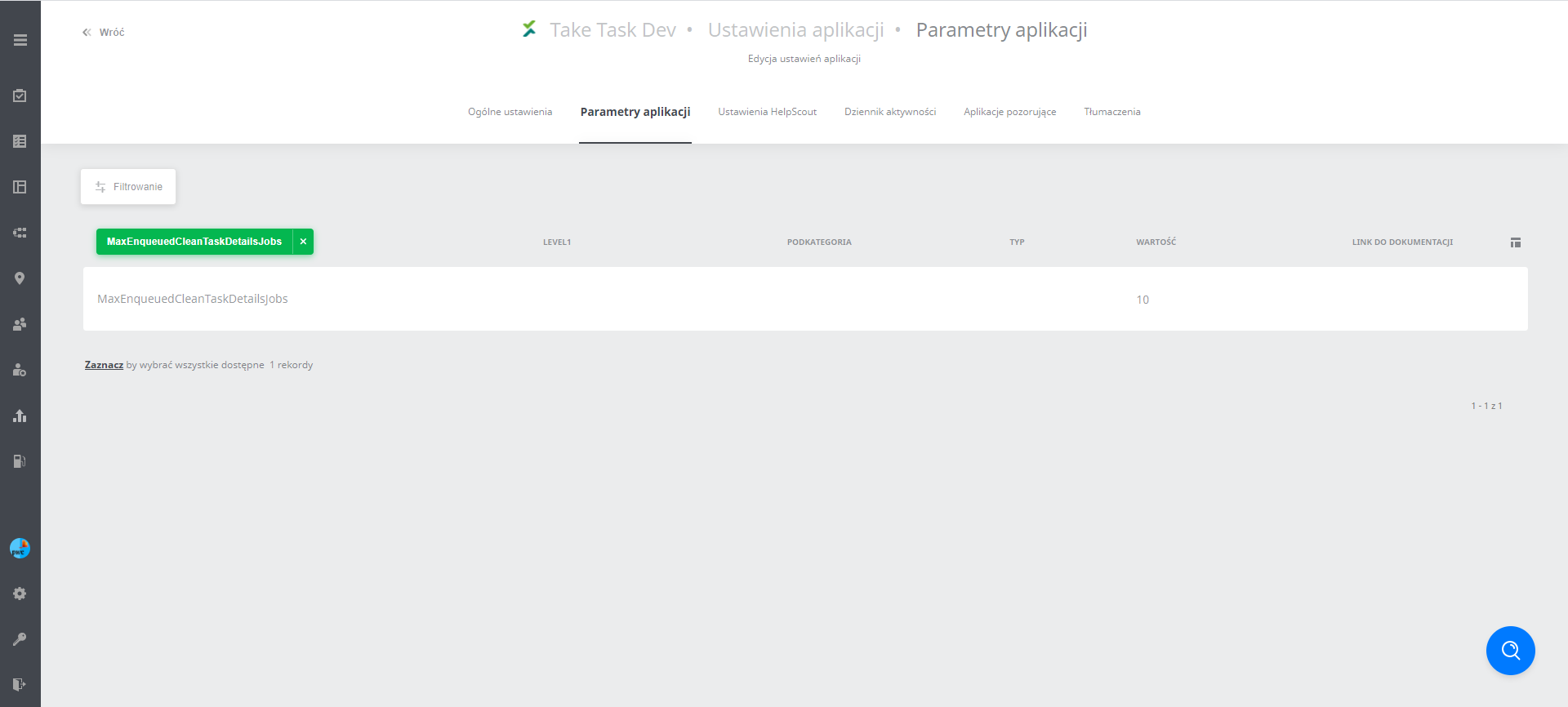
- MaxEnqueuedCleanTaskDetailsJobs - maksymalna ilość obsługiwanych zadań w jobie czyszczącym zadania
(Praktyczny przykład: Jeśli zostanie w tym parametrze ustawione 50 a 100 zadań spełnia już warunek do czyszczenia danych, to w nocy po odpaleniu joba wybierze 50 z nich, a 50 kolejnej nocy)
3. Czasu trwania przechowywania aktywności użytkowników (Historia aktywności)
W ustawieniach całej aplikacji (Ustawienia aplikacji -> dziennik aktywności) obecnie znajduje się cała historia aktywności w panelu web. Włączenie czyszczenia danych domyślnie utrzyma dane do 35 dni wstecz, po tym czasie trwale je usunie.
Parametry odpowiedzialne za czyszczenie danych Czasu trwania przechowywania aktywności użytkowników w dzienniku aktywności:
- RemoveAcitivityHistoriesToDateBatchSize - wielkość batcha*** przy usuwaniu historii aktywności
(Praktyczny przykład: Ile zostanie usuniętym jednym query na raz)
- EnableActivityHistoriesCleanUpJob - włączenie joba odpowiedzialnego za czyszczenie historii aktywności
- KeepActivityHistoriesRetentionInDays – wielkość utrzymanej historii
(Praktyczny przykład: przy ustawieniu 10 dni, wszystko w historii aktywności co jest starsze niż 10 dni zostanie usunięte)
4. Czasu trwania przechowywania raportów
W ustawieniach całej aplikacji (Ustawienia aplikacji -> dziennik aktywności), znajduje parametr dotyczący czasu trwania przechowywania raportów (Formty: .xlsx, .csv w tym raporty dedykowane np. HACCP) – Pliki domyślnie zostaną usunięte po określonym czasie, domyślnie 90 dni
Parametry odpowiedzialne za czyszczenie danych Czasu trwania przechowywania raportów
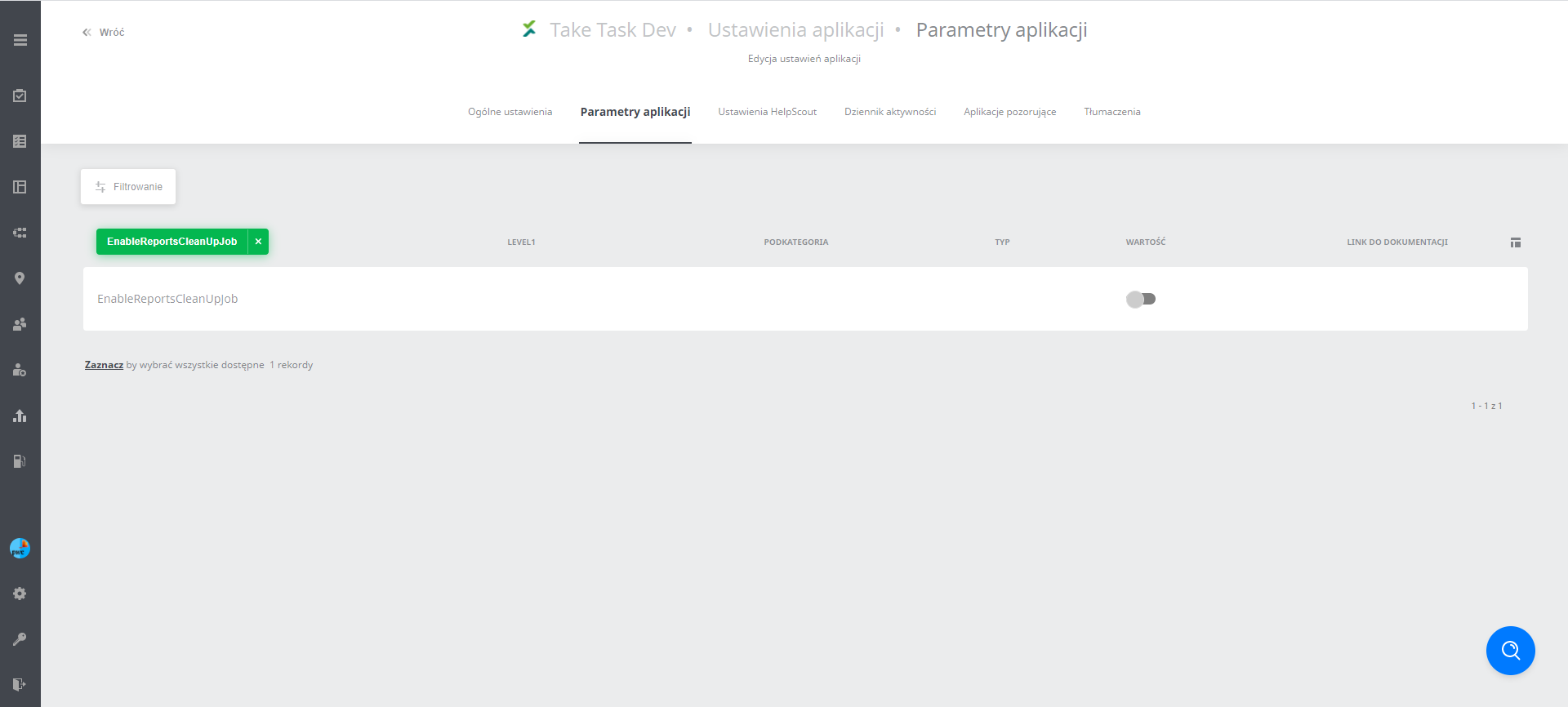
- EnableReportsCleanUpJob - włączenie joba odpowiedzialnego za czyszczenie raportów
- KeepReportsRetentionInDays - ilość dni przez które raporty po ich wygenerowaniu będą dostępne
- RemoveReportsBatchSize - wielkość batcha*** przy usuwaniu raportów
- MaxReportsCleanedPerJob - maksymalna liczba raportów, które mogą być wyczyszczone po włączeniu joba
(Praktyczny przykład: jeżeli liczba będzie większa niż raporty spełniające warunek zostaną wyczyszczone one kolejnego dnia)
Uwaga! Jeśli wygenerowano raport wcześniej, po czym dane zostały usunięte, wejście w uprzednio wygenerowany link do raportu będzie niemożliwe.
Gdzie znaleźć parametry odpowiedzialne za automatyczne czyszczenie danych:
- W ustawieniach aplikacji, w zakładce parametry aplikacji, należy odszukać interesujący nas parametr. Przykład:
Gdzie znaleźć parametry odpowiedzialne za ustalenie czasu przechowywania danych wstecz (2 parametry na zadanie):
-
Czas przechowywania danych konfiguracji zadania: po lewej
-
Czas przechowywania danych wykonań zadania: po prawej