Polecenie Liczba
Na tej stronie
Zastosowanie
Polecenie Liczba wykorzystywane jest w przypadku, kiedy chcemy uzyskać od użytkownika wykonującego zadanie jakąś wartość liczbowa.
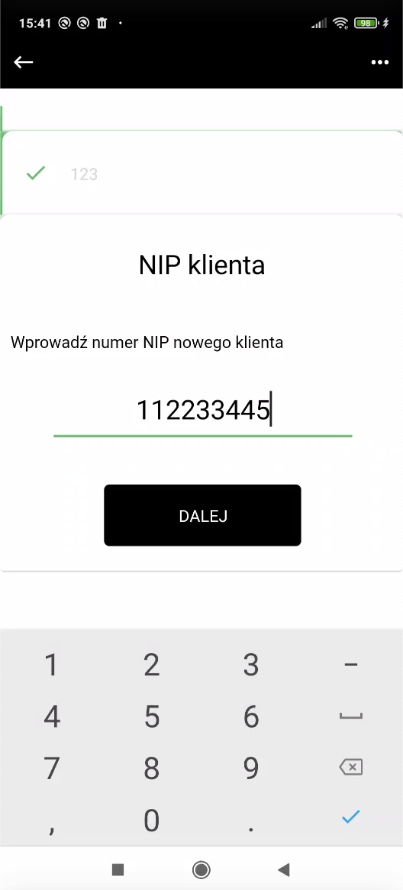
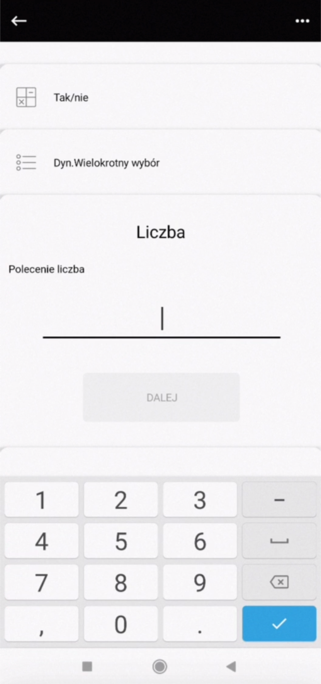
Polecenie to można w nieograniczony sposób łączyć z innymi poleceniami. Ma ono formę pola tekstowego, które można uzupełnić o dowolne ciągi cyfr. Przydaje się np. do podawania przez Użytkowników swojego numeru identyfikacyjnego. W aplikacji, po przejściu do tego polecenia pojawi się klawiatura z liczbami umożliwiająca wpisanie wartości.
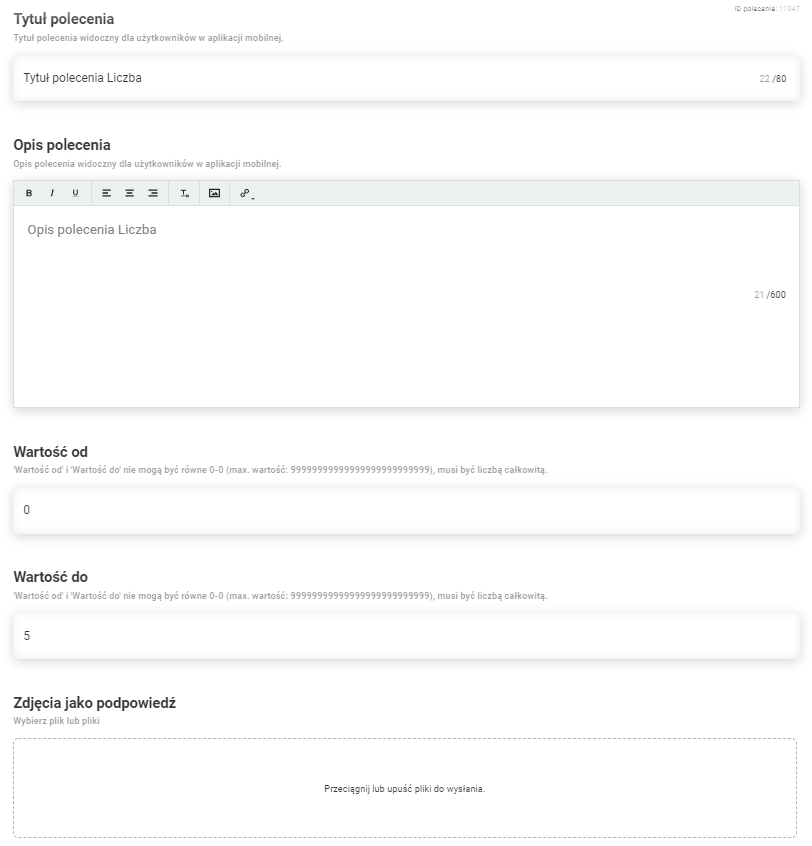
Główne parametry konfiguracji polecenia:
- Tytuł polecenia (do 80 znaków)
- Opis polecenia (do 600 znaków)
- Wartość od – minimalna wartość liczbowa
- Wartość do – maksymalna wartość liczbowa
- Zdjęcia jako podpowiedź
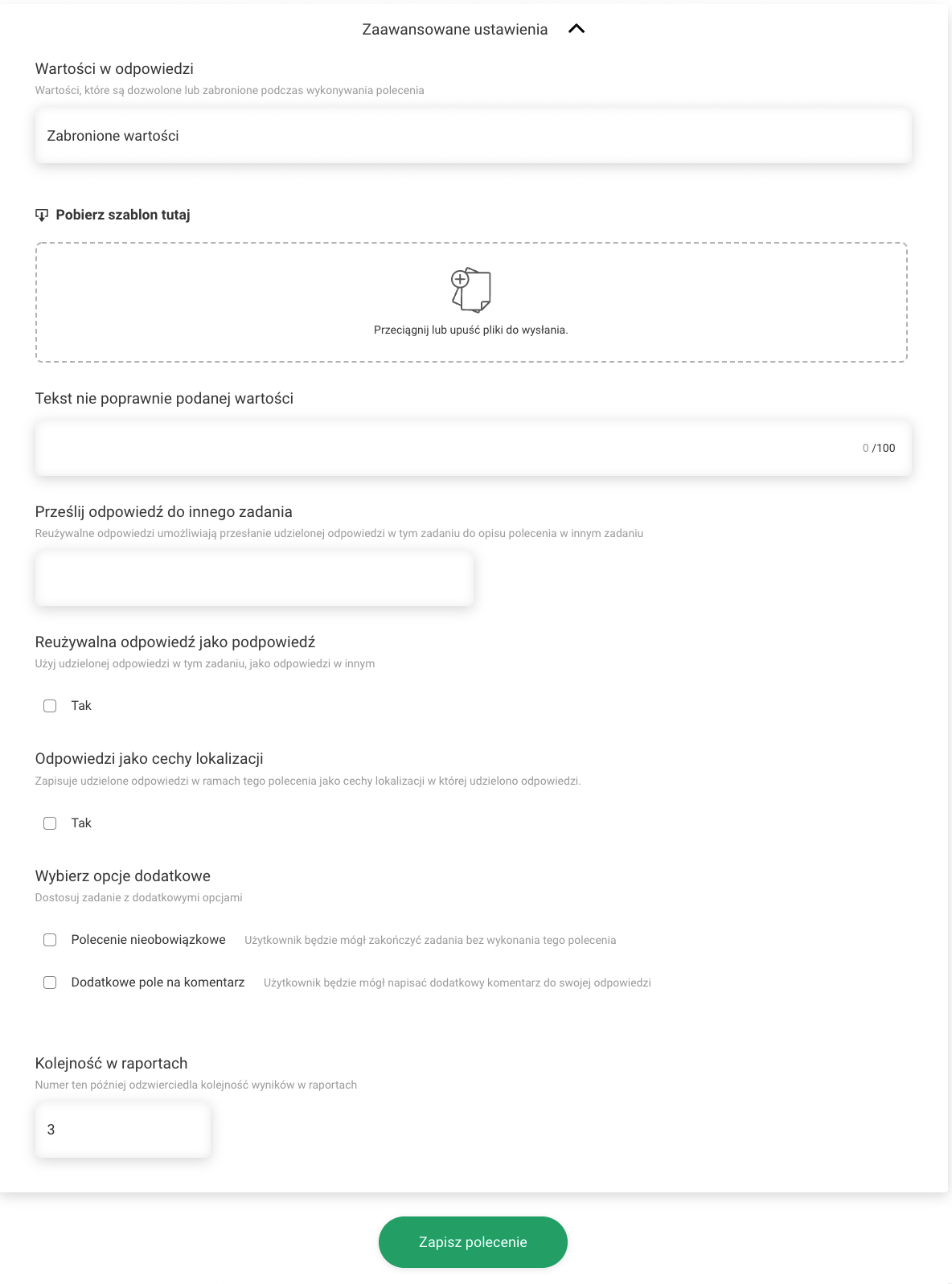
Ustawienia zaawansowane polecenia:
- Wartości w odpowiedzi - szczegółowy opis niżej
- Prześlij odpowiedź do innego zadania
- Reużywalna odpowiedź jako podpowiedź
- Odpowiedzi jako cechy lokalizacji
- Polecenie nieobowiązkowe
- Dodatkowe pole na komentarz (do 400 znaków)
- Kolejność w raportach
 Dozwolone wartości
Istnieje możliwość określenia, poprzez plik importu, które wartości mogą lub nie mogą zostać wpisane w poleceniu liczba.
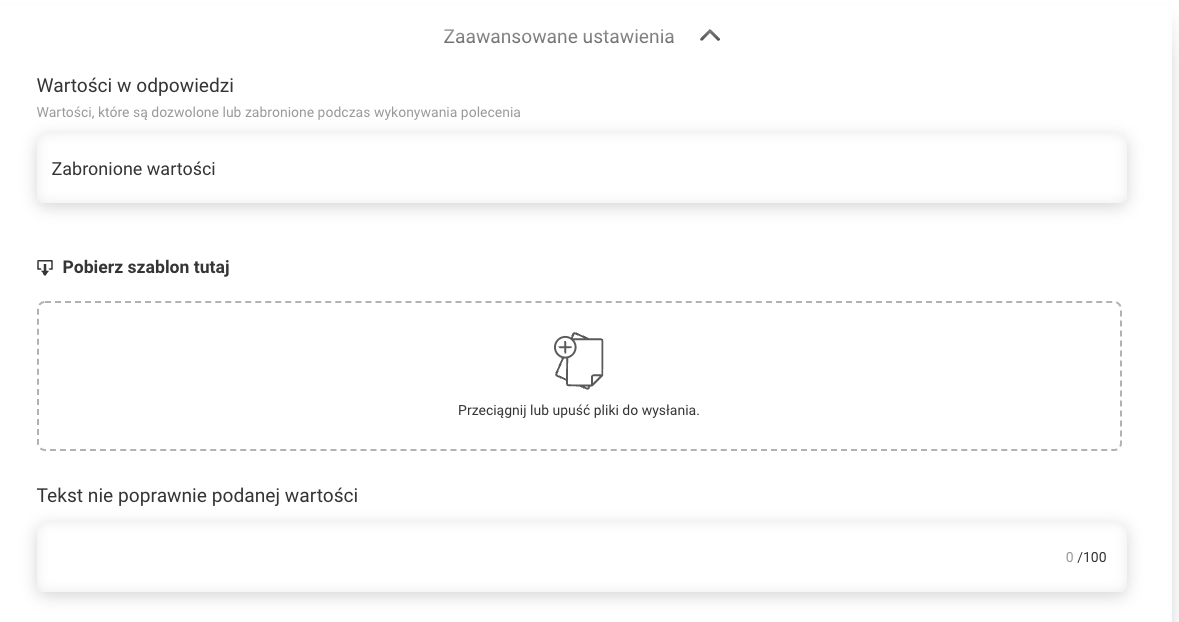 W celu skorzystania z funkcji należy wybrać, która opcja ograniczenia wartości ma być zastosowana (wartości w pliku są wartościami dozwolonymi lub wartości w pliku są wartościami niedozwolonymi). Następnie należy pobrać wzornik importu, który dostępny jest pod prawym klawiszem myszy. W ramach wzornika mamy jedną kolumnę o nazwie Value. W ramach tej kolumny możemy zaimportować listę wartości dozwolonych lub wykluczonych w poleceniu liczba, jeśli wartość znajdzie się na tej liście zostanie wyświetlony komunikat z ustawień widocznych na rysunku powyżej. Liczby muszą być większe od zera.
Tekst niepoprawnie podanej wartości wyświetla się w momencie, gdy wpisana wartość nie jest zgodna z ustawionym ograniczeniem.
**Przykład wykorzystania:**polecenie może służyć do walidacji wprowadzonych numerów NIP.
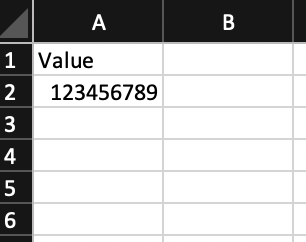
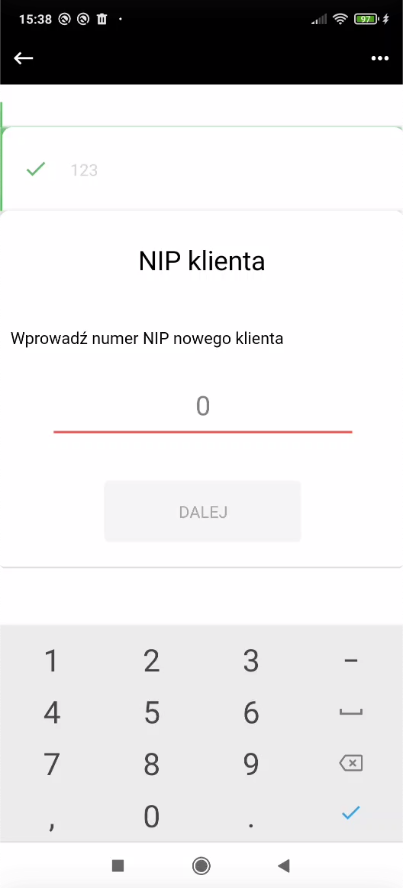
Widok w aplikacji mobilnej:
- widok polecenia
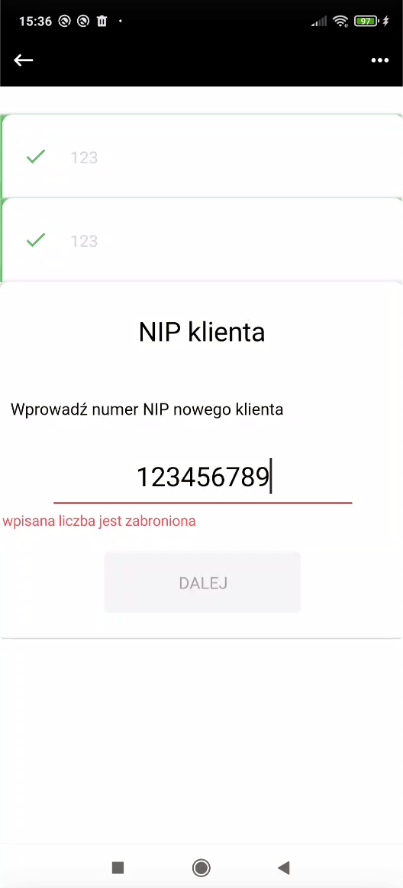
- widok przy wprowadzeniu wartości spoza dopuszczalnego zakresu/z zaimportowanego pliku (pojawia się komunikat o niedozwolonej liczbie a przycisk dalej jest nieaktywny i wyszarzony)
- widok przy wprowadzeniu wartości dopuszczalnej zakresu/z zaimportowanego pliku (pole podświetlone jest na zielono a przycisk dalej jest aktywny, co sygnalizuje, że wpisana wartość jest poprawna)