
Import relacji (Import/Export Wszystkie Zadania)
Funkcja importowania relacji umożliwia nam hurtowe (dla wielu zadań jednocześnie) wskazanie Użytkowników, którzy mają wykonać zadanie (Użytkownicy zadania) oraz dopisanie ich do lokalizacji, w których zadanie mogą wykonać (Użytkownicy lokalizacji) za pomocą jednego pliku .csv (UTF-8). Funkcja dostępna jest w zakładce “Wszystkie Zadania” pod guzikiem Import/Export.
UWAGA: nie można przypisać użytkownika do nieistniejącej lokalizacji w Grupie Lokalizacji.
Klikamy na funkcję Import/Eksport i pobieramy plik

z szablonem importu (Uwaga nie można dokonywać zmian w nazwach nagłówków wzornika i/lub ich kolejności i liczby)

Pobrany zostanie plik .csv, gotowy do otwarcia przez arkusz kalkulacyjny, np. program Excel
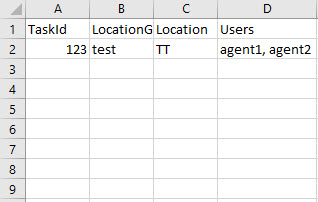
Dokonujemy uzupełnienia szablonu importu, poszczególne kolumny oznaczają:
- TaskId – ID zadania, do którego ma być przyłączony Użytkownik (jeśli w ramach jednego zadnia będziemy wykonywać więcej modyfikacji to dodajemy ten sam ID w kolejnym wierszu, jeśli modyfikujemy inne zadania, dodajemy kolejne ID w następnych wierszach)
- LocationGroup – wpisujemy nazwę Grupy lokalizacji do jakiej Użytkownicy mają zostać dopisani w zadaniu (ta grupa lokalizacji musi być dodana do zadnia które wskazaliśmy w TaskId)
- Location - wpisujemy nazwę lokalizacji do jakiej mają zostać przypisani Użytkownicy - analogicznie jak wykonalibyśmy to ręcznie w Użytkownicy lokalizacji
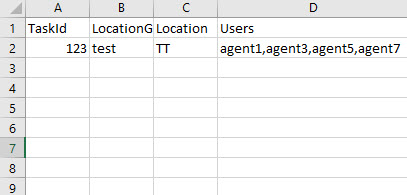
- Users – wpisujemy po przecinku (bez spacji) loginy Użytkowników, których chcemy przypisać do zadań
Przykład uzupełnionego wzoru:
Gotowy plik do importu zapisujemy jako
**plik CSV UTF-8.**Jest to jedyny obsługiwany format pliku.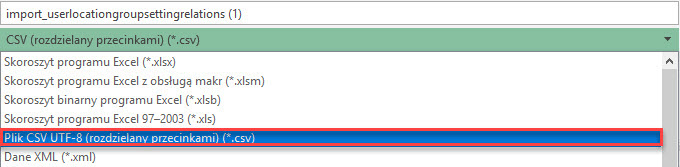
Tak przygotowane pliki możemy zaimportować do aplikacji na dwa sposoby:
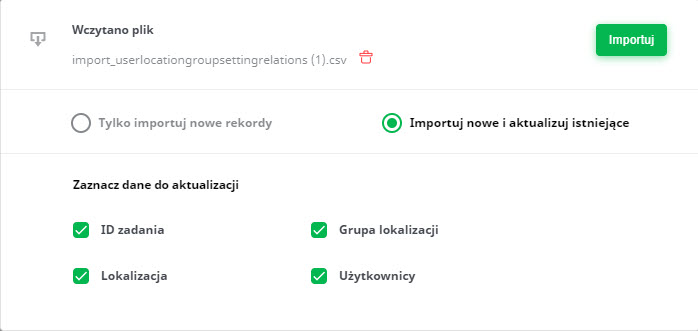
Tylko importuj nowe rekordy - importowanie wykorzystując tą metodę spowoduje zaimportowanie jedynie nowych użytkowników zarówno do lokalizacji jak i zadań, bez edycji przypisania aktualnie dopisanych użytkowników. Czyli dodajemy tylko nowe login użytkowników, które wcześniej nie istniały (istniejące wcześniej/dopisane są pomijane).
Importuj nowe i aktualizuj istniejące - importowanie wykorzystując tę metodę spowoduje dodanie nowych użytkowników lokalizacji ( Użytkownicy lokalizacji), gdyż tu zawsze tylko dodajemy loginy oraz spowoduje zaktualizowanie (nadpisanie) listy użytkowników zadania (Użytkownicy zadania) zgodnie z loginami wskazanymi w pliku importu. Przykład jako użytkownik zadania był dopisanych Jan Kowalski, a w pliku importu mamy użytkowników Anna Nowak, Anna Kowalska, po dokonaniu importu i aktualizacji w widoku Użytkownicy lokalizacji będą widoczni użytkownicy: Jan Kowalski, Anna Nowak, Anna Kowalska, natomiast w widoku Użytkownicy zadania będą widoczni Anna Nowak i Anna Kowalska (Jan Kowalski zostanie odpięty od zadania).
Po zakończeniu importowania otrzymamy komunikat o sukcesie, a w przypadku błędnie wypełnionego arkusza zostanie automatycznie pobrany plik z wytłumaczeniem, co należy poprawić.