
Importowanie Klientów z pliku
Jeżeli potrzebujemy stworzyć większą liczbę Klientów lub zmienić Klientom niektóre parametry, to najwygodniej jest ich zaimportować z pliku CSV UTF-8.
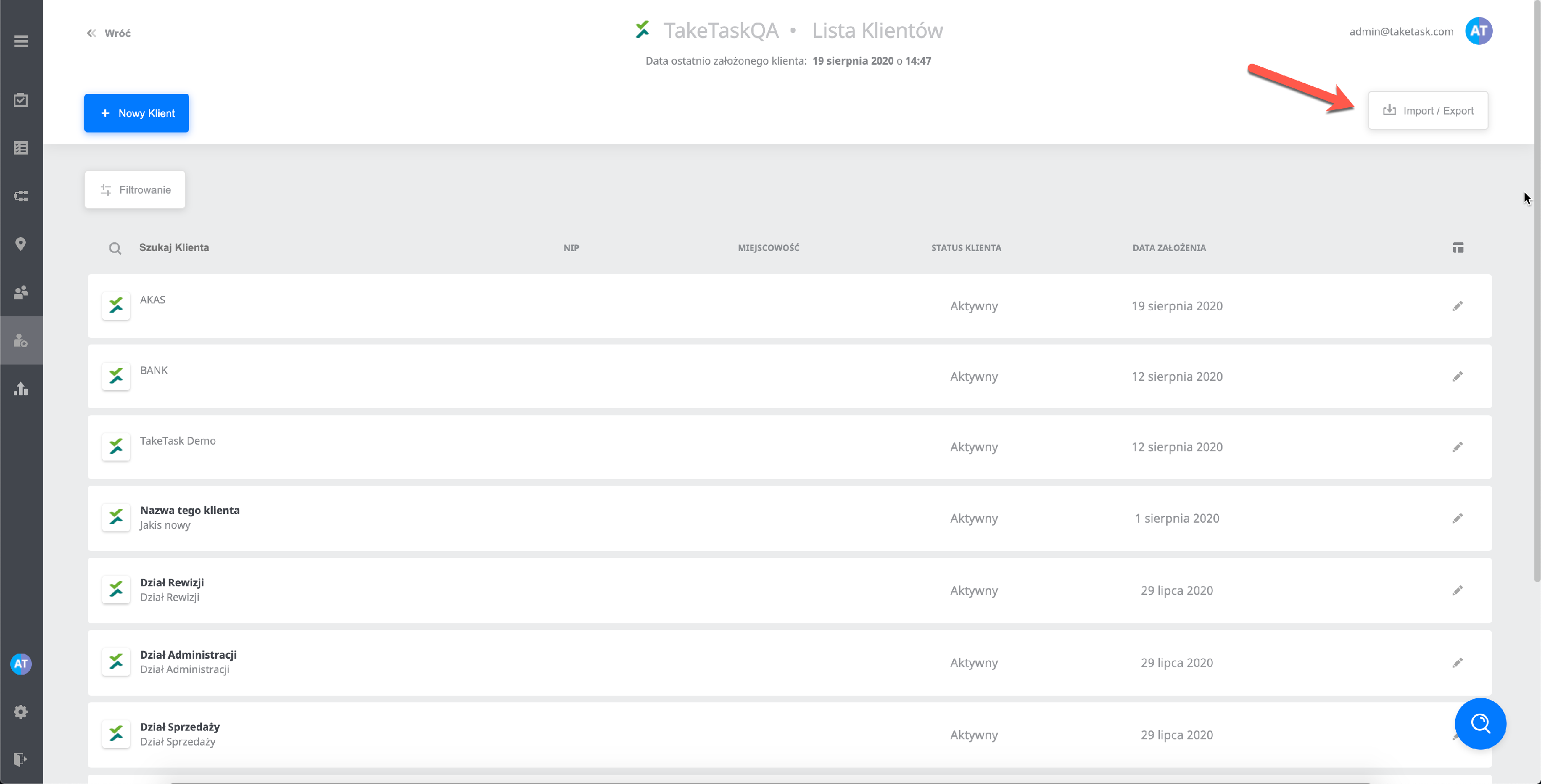
Import możemy wykonać w widoku Klienci, naciskając guzik
“Importuj”.
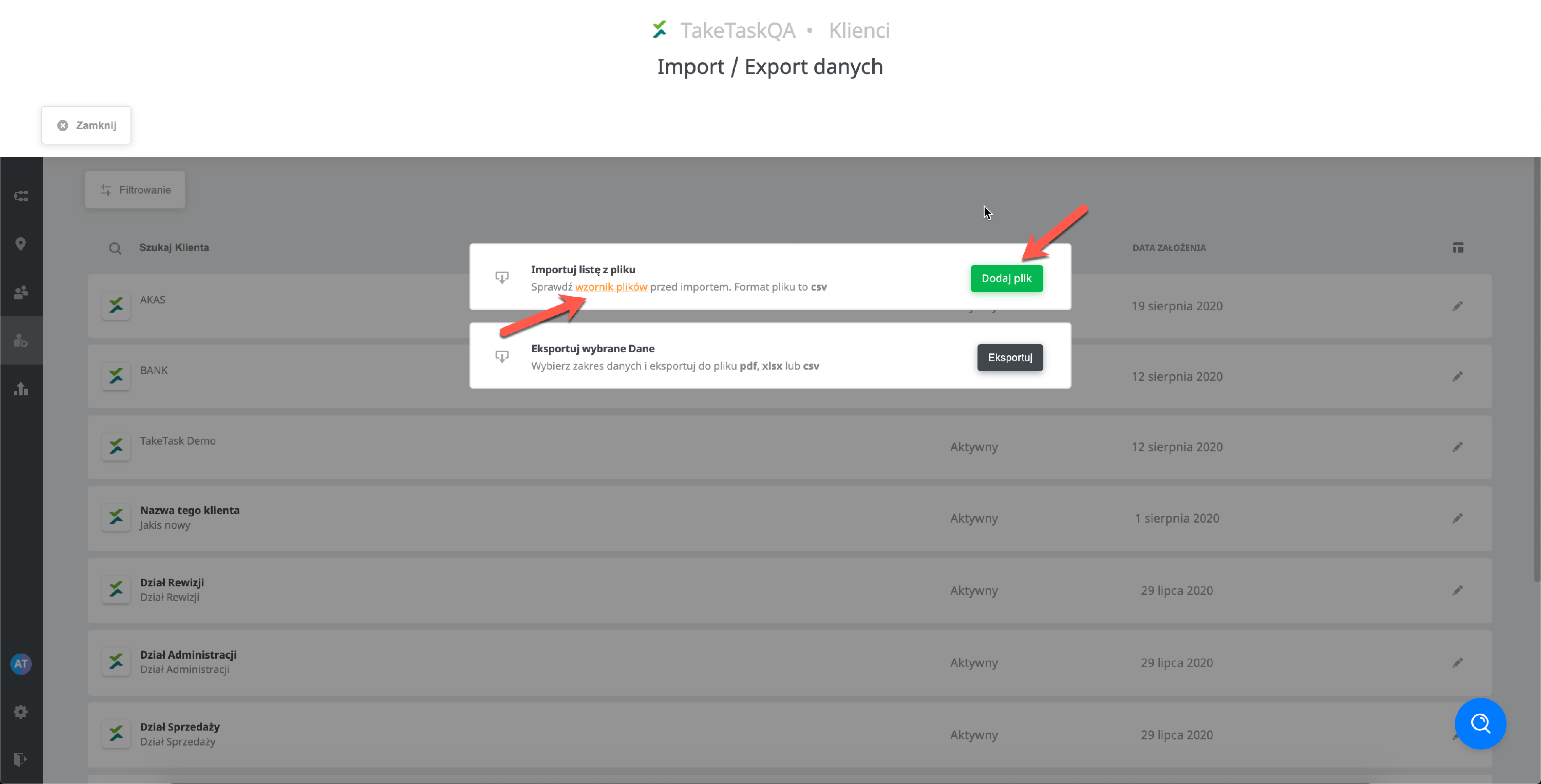
 Następnie pobieramy wzornik pliku importu (format wzornika to .csv), a po jego uzupełnieniu naciskamy “Dodaj”.
 Pobrany zostanie plik .csv, gotowy do otwarcia przez arkusz kalkulacyjny, np. program Excel:

- Name – w kolejnych wierszach wpisujemy nazwy Klientów;
- SystemName – w kolejnych wierszach wpisujemy nazwy Klientów, pod jakimi mają być widoczni w systemie;
- TaxIdentificationNumber – w kolejnych wierszach wpisujemy numery NIP Klientów;
- Adress – w kolejnych wierszach wpisujemy adresy Klientów;
- ZipCode – w kolejnych wierszach wpisujemy kody pocztowe Klientów;
- City – w kolejnych wierszach wpisujemy miasta w jakich znajdują się Klienci;
- Currency – w kolejnych wierszach wpisujemy waluty, jakimi operują Klienci. Do wyboru jest Złoty (PLN), Euro (EUR), Dolar amerykański (USD), Funt brytyjski (GBP) oraz Jen (JPY).
Kasujemy wszystkie wartości testowe i wypełniamy arkusz. Co ważne, wszystko co wpiszemy nadpisze poprzednio istniejącą wartość, a puste pola nie zostaną nadpisane.
Oto przykład wypełnionego importu:

Gotowy plik do importu zapisujemy jako plik **CSV w formacie UTF-8 (rozdzielany przecinkami) (.csv).**Należy pamietać, że jest to jedyny obsługiwany plik.

Tak przygotowany plik możemy zaimportować do aplikacji.
Po zakończeniu importowania otrzymamy komunikat o sukcesie, a w przypadku błędnie wypełnionego arkusza zostanie automatycznie pobrany plik z wytłumaczeniem, co należy poprawić.
Wartości w jednej kolumnie oddzielaj przecinkami, a nie średnikami.