Cykle dzienne / Ustawienia Cykli
Na tej stronie
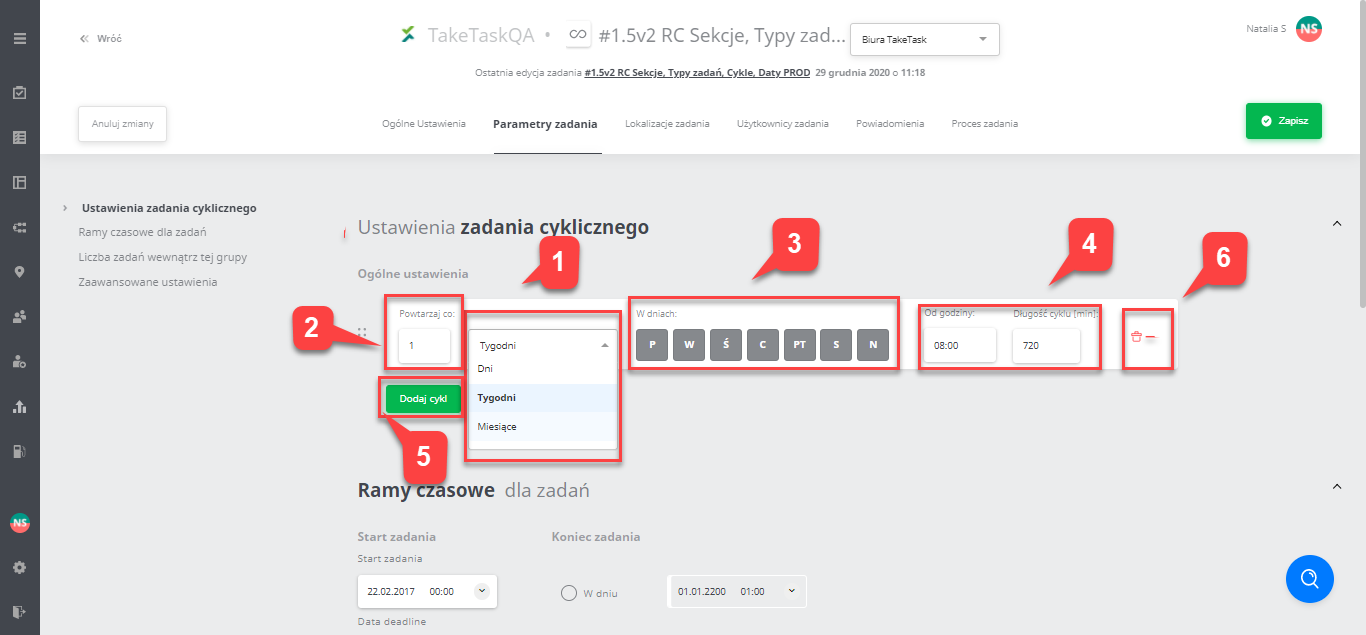
Zadanie cykliczne (zadanie powtarzające się w cyklach) to zadanie, które pojawiać się będzie użytkownikom w konkretnych, określonych przez nas godzinach w określone dni tygodnia/miesiąca. Istnieją trzy typy cykli: dzienne, tygodniowe oraz miesięczne, które można wybrać przyciskając “Dodaj cykl” a następnie:
-
kliknąć na listę rozwijaną w celu wybrania odpowiedniej wartości (dzienny, tygodniowy, miesięczny)
-
Uzupełnić “Powtarzaj co” - oznacza co ile dni/tygodni/miesięcy - cykl będzie się powtarzał
-
ustawienia zależne od wyboru w punkcie 1 - opisane poniżej.
-
ustawienie godziny od której będzie się rozpoczynał cykl np 08.00 oraz wpisanie w minutach, ile ma trwać dany cykl tj. ile dany pracownik ma czasu na wykonanie zadania cyklicznego np. 60 minut - przez tyle czas widoczne będzie zadanie cykliczne w aplikacji mobilnej.
-
Uwaga! Jest możliwość ustawienia więcej niż jednego cyklu, w którym zadanie będzie widoczne a aplikacji mobilnej - wystarczy kliknąć “Dodaj cykl”
-
W przypadku rezygnacji z ustawienia (dodatkowego) cyklu, można go usunąć klikając na znaczek kosza.
Cykle dzienne
Aby ustawić cykl dzienny, należy wybrać typ “Dni” i wybrać wartość, co ile dni cykl będzie się powtarzał oraz wpisać godziny, w których zadani będzie widoczne np 8.00-9.00
Przykład: Powtórz co 1 Dzień od 08.00 do 09.00 - czyli zadanie cykliczne będzie widoczne codziennie od godziny 08.00 do 09.00.
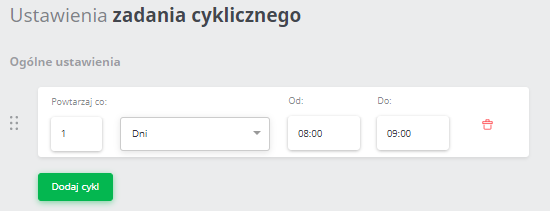
Oczywiście można ustawić więcej cykli dziennych lub łączyć je z innymi.
Cykle tygodniowe
Aby ustawić cykl tygodniowy, po kliknięciu “Dodaj cykl” należy wybrać typ tygodniowy. Po kliknięciu “Dodaj cykl” jest to domyślna wartość, która się pojawia w oknie. Należy zaznaczyć co ile tygodni zadanie cykliczne będzie możliwe do wykonania. Wartość jeden jest równoznaczna z “co tydzień”. Kolejnym krokiem jest wybranie dni tygodnia, w których zadanie powinno być widoczne. Dzień tygodnia zaznaczony na kolor szary oznacza, że został przez nas wybrany, dzień na biało jest tym dniem, w który zadanie nie będzie się pojawiało. Oprócz wyboru dnia tygodnia trzeba również określić godziny w których zadanie ma być widoczne. W przypadku ustawiania cyklu tygodniowego nie zaznaczamy godziny początkowej i końcowej a jedynie godzinę początkową i wpisujemy ilość minut oznaczającą czas wyświetlania się zadania cyklicznego.
Przykład: Zadanie cykliczne pojawi się co dwa tygodnie z 3 dni tygodnia: Poniedziałek, Wtorek oraz Niedziele. Zadanie będzie widoczne każdego dnia (z wymienionych powyżej) od godziny 08.00 przez 120 minut.
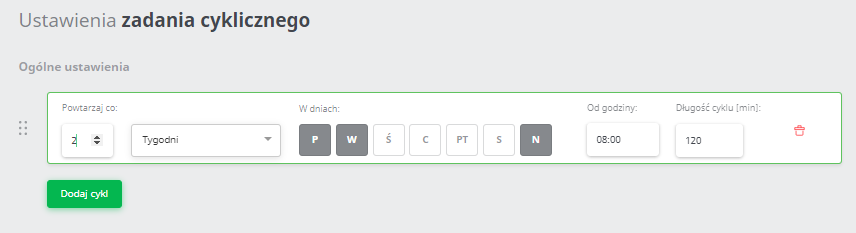
2 przykład
Zadanie cykliczne będzie widoczne w aplikacji mobilnej codziennie od godziny 21.00 do godziny 23.00.
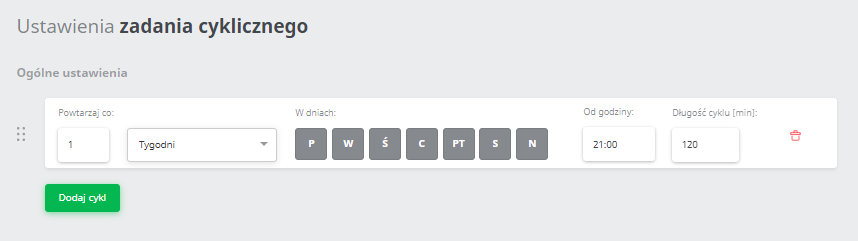
Przykład 3
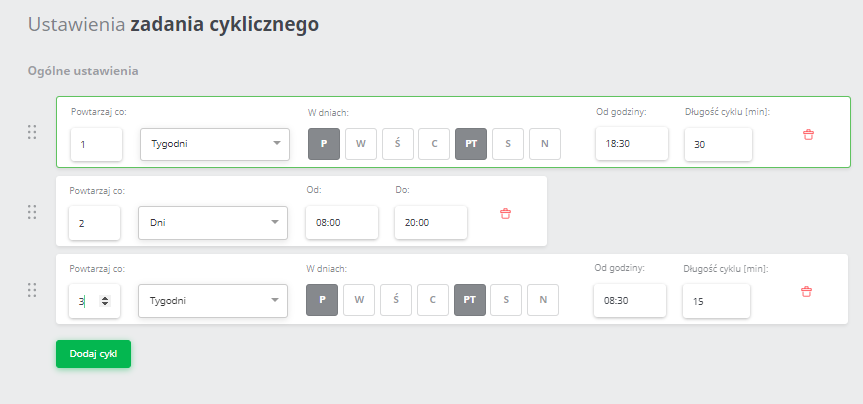
Zadanie cykliczne będzie widoczne:
-
co tydzień w poniedziałek i piątek od 18.30 do 19.00
-
co dwa dni od 08.00 do 20.00
-
co trzy tygodnie w poniedziałek i piątek od godziny 08.30 do 08.45.
Cykle miesięczne
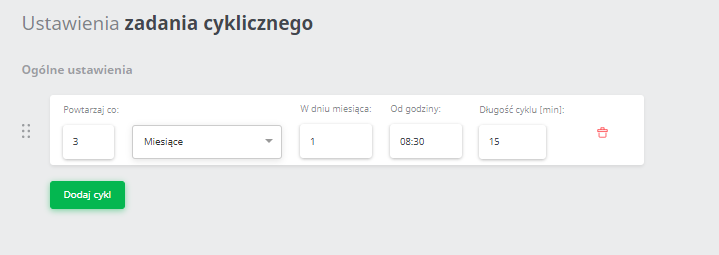
W celu skonfigurowania cyklu miesięcznego należy wybrać typ “Miesiąc”, wybrać co ile cykl ma się powtarzać, wybrać dzień miesiąca, w którym zadanie ma być widoczne oraz godziny.
Przykład
Zadanie cykliczne w cyklu miesięcznym będzie widoczne co 3 miesiące w 1 dzień miesiąca np 01.09, od godziny 08.30 do 08.45.
Powtórzenia cyklu - liczniki
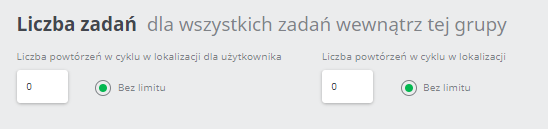
W każdym rodzaju cyklu musimy określić ilość powtórzeń w danej lokalizacji oraz ilość powtórzeń w lokalizacji dla użytkownika. Jest to możliwe przy użyciu pola: Liczba powtórzeń w cyklu w lokalizacji oraz Liczba powtórzeń w cyklu w lokalizacji dla użytkownika.
- Liczba powtórzeń w cyklu w lokalizacji (po prawej
Licznik ogranicza zadanie per lokalizacja w cyklu. Ustawienie wartości 1 oznacza, że po wykonaniu w jednej lokalizacji zadania, zadanie dla tej lokalizacji i tego użytkownika zniknie, lecz będzie dalej dostępne w innych lokalizacjach.
Gdy wartość będzie wynosiła 2, to zadanie zniknie dopiero po wykonaniu go 2 razy w danej lokalizacji. Jeżeli chcemy aby w danym cyklu można było wykonywać zadania w nieokreślonej ilości wystarczy zaznaczyć opcje bez limitu (wtedy zadanie nigdy nie znika po wykonaniu)
- Liczba powtórzeń w cyklu w lokalizacji dla użytkownika (po lewej)
Licznik określająca ile razy zadanie w ramach każdego cyklu ma zostać wykonane dla każdej z lokalizacji przez jednego użytkownika. Ustawienie wartości 1 oznacza, że w danej lokalizacji jeden użytkownik może tylko raz wykonać zadanie, ale nie zniknie ono pozostałym użytkownikom dopisanym do tej lokalizacji.
Ustawienie wartości 2 oznacza, że po wykonaniu zadania w lokalizacji A dla użytkownika, użytkownik będzie mógł wykonać jeszcze raz zadanie o ile parametr poprzedni (Liczba powtórzeń w cyklu w lokalizacji) nie będzie ustawiony na 1.
Powoduje to więc ograniczenie zadania ze względu na lokalizację i na użytkownika w ramach cyklu (w ramach cyklu użytkownik w lokalizacji musi wykonać zadanie aby mu zniknęło, ale nie znika ono dla całej lokalizacji)
Konfiguracja zadania cyklicznego
Aby zadanie pokazywało się w wyznaczonych dniach oraz godzinach należy wybrać typ zadania Cykliczne. A następnie w parametrach zadania ustawić cykle, w których chcemy aby zadanie pojawiało się.
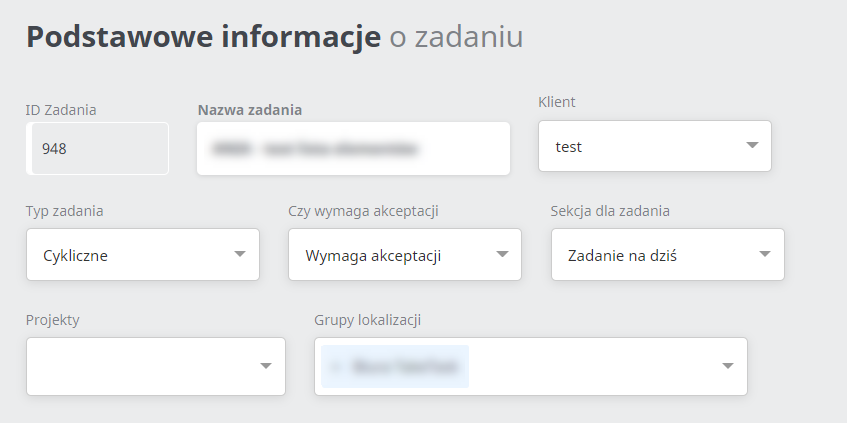
Szczegółowy opis poszczególnych parametrów znajduje się w artykule Konfiguracja parametrów zadania .
Wyświetlanie zadania cyklicznego w aplikacji
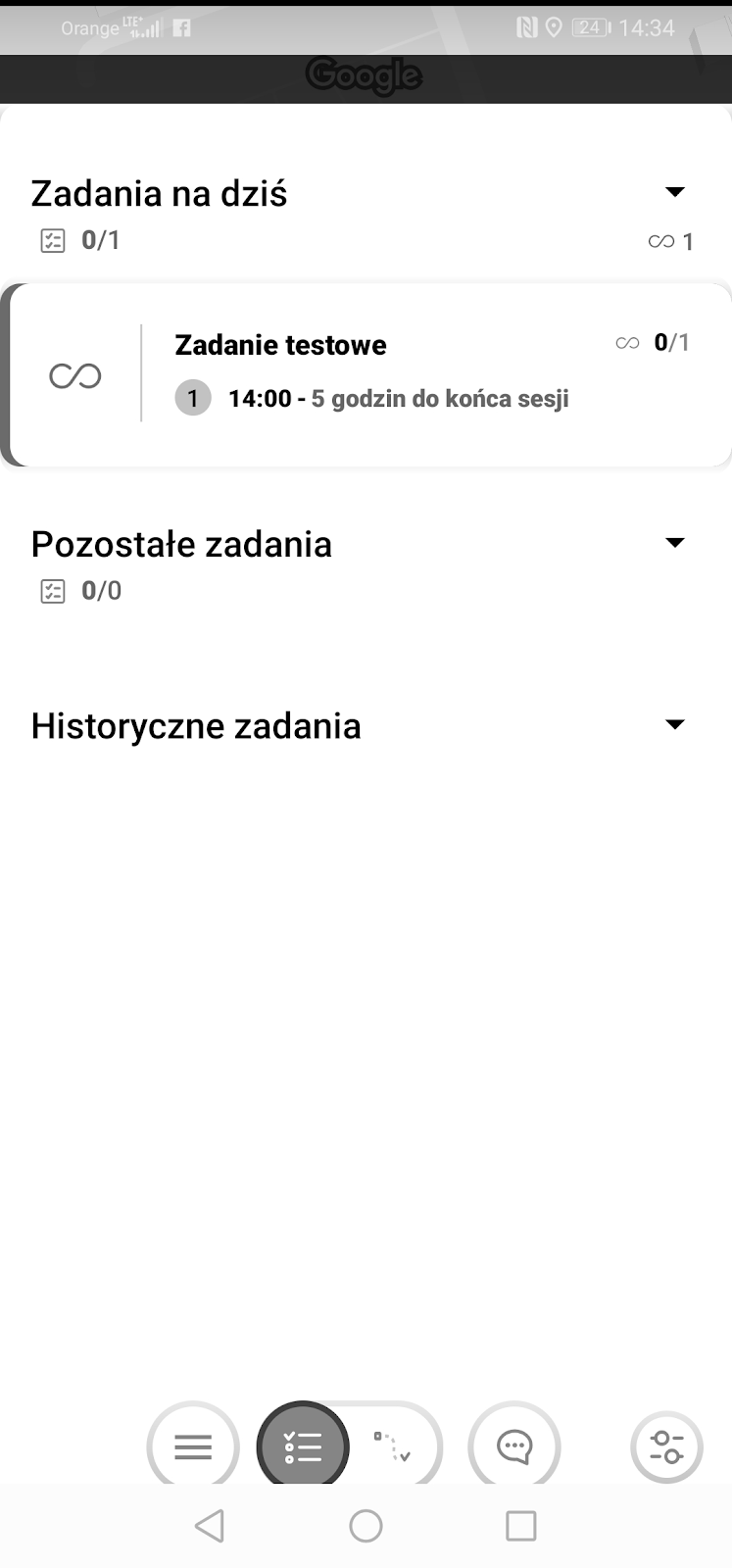
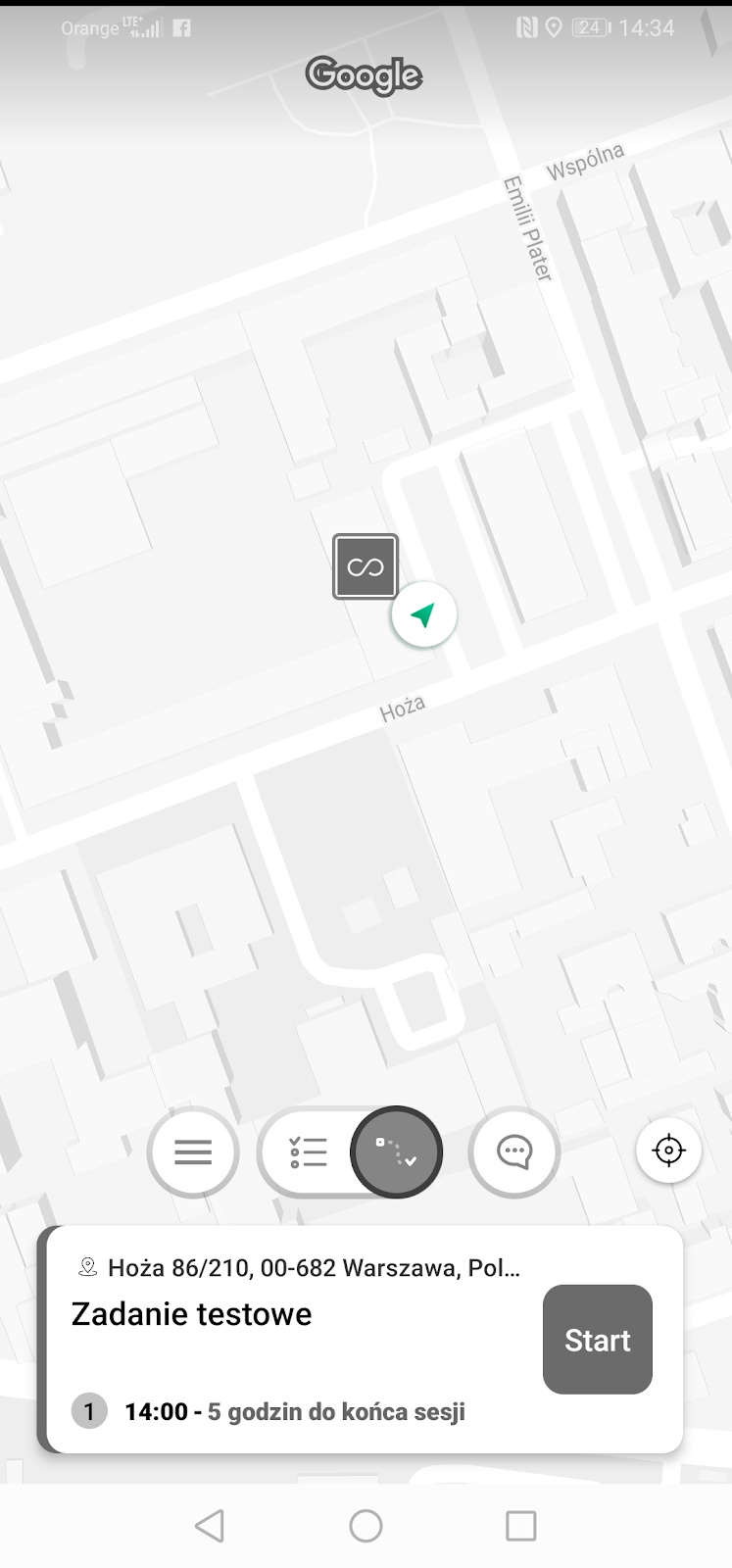
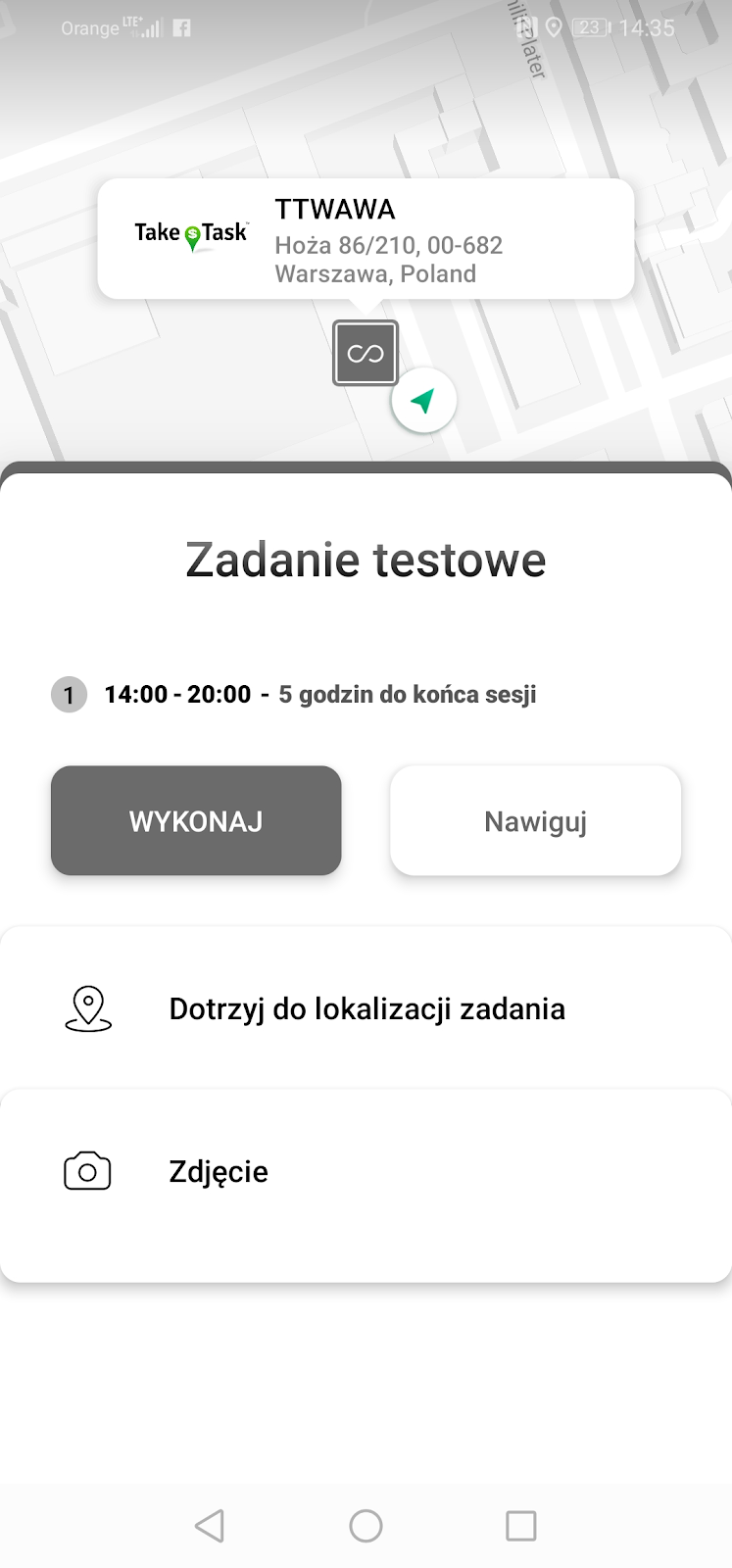
Zadanie cykliczne widnieje w aplikacji jako znak nieskończoności, który sugeruje powtarzalność procesu. Przy zadaniu widnieje, informacja o liczbie pozostałego czasu do końca sesji cyklu (tzn ile mamy czasu na wykonanie zadania aż zniknie).
Widok zadania cyklicznego w aplikacji mobilnej:
-
Lista zadań
-
Mapa
-
Wybrane zadanie do wykonania