Aplikacja mobilna
Na tej stronie
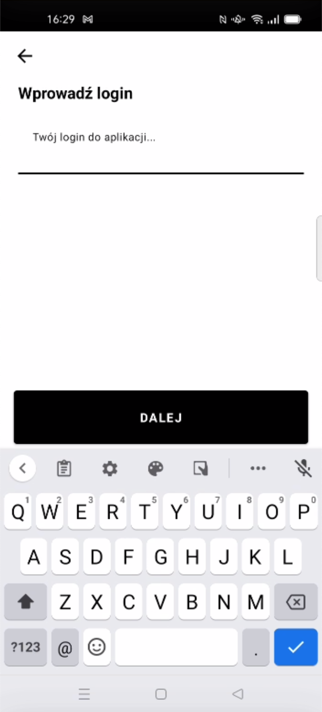
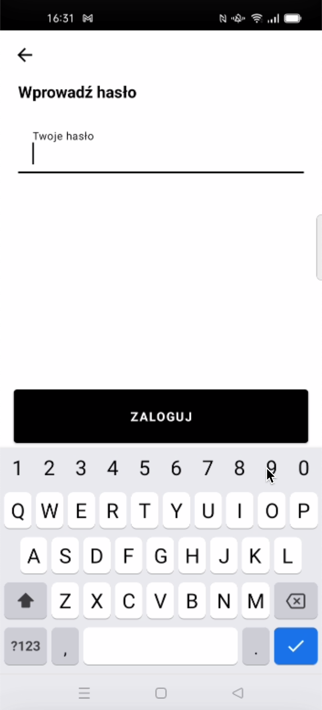
Aby korzystać z aplikacji mobilnej, należy zalogować się odpowiednim loginem i hasłem.
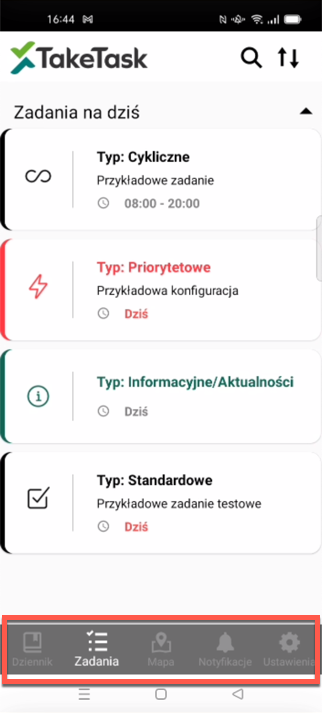
Po zalogowaniu zostajemy przekierowani do pierwszej zakładki, czyli Dziennik. Aplikacja składa się z pięciu głównych zakładek, a mianowicie:
- Dziennik
- Zadania
- Mapa
- Notyfikacje
- Ustawienia
Zadania
Po wejściu w zakładkę “Zadania” pojawi się lista zadań. Widoczna jest sekcja: Zadania na dziś. Mogą występować również inne sekcjew zależności od ustawień oraz etapu zadań. Ustawienie sekcji zadania możliwe jest w panelu www podczas tworzenia/edycji zadania. Więcej na temat sekcji można znaleźć tutaj.
Jeżeli obecnie nie ma zadań do wykonania, pojawi się komunikat informujący o braku zadań. Jeżeli są one dostępne należy nacisnąć na wybrane zadanie, by przejść do jego realizacji.
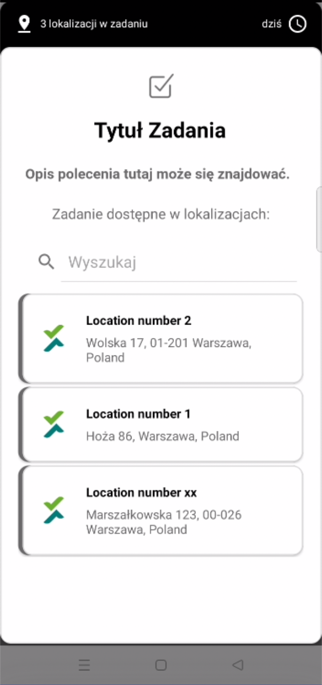
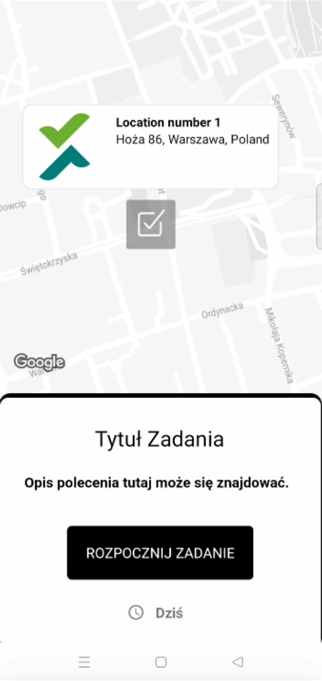
Po otwarciu zadania pokaże się jego tytuł, opis oraz lista lokalizacji (w przypadku, kiedy zadanie przypisane jest do kilku lokalizacji). Po wybraniu lokalizacji zostajemy przeniesieni do ekranu umożliwiającego rozpoczęcie zadania. Na górze ekranu widoczna będzie także lokalizacja zadania.
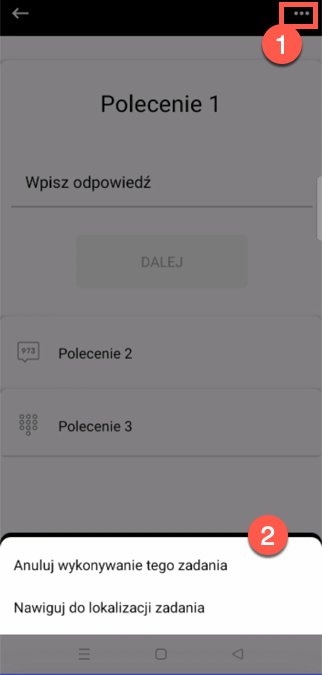
Po rozpoczęciu zadania zostaniemy przeniesieni do Listy zadań i pierwszego polecenia. Poprawne wypełnienie wszystkich poleceń spowoduje pojawienie się przycisku “Zakończ zadanie”. Po zakończeniu zadania zostaniemy przekierowani do Listy zadań. Podczas wykonywania zadania w prawym górnym rogu znajduje się ikona, która rozwija menu. Menu to daje dwie możliwości wyboru:
- Anuluj wykonywanie tego zadania - po wybraniu tej opcji wykonywanie zadania zostanie przerwane. Poprzedzone to zostanie komunikatem upewniającym działanie.
- Nawiguj do lokalizacji zadania - po wybraniu tej opcji zostaniemy przekierowani do Mapy Google, gdzie zostanie wskazana lokalizacji zadania.
Ważne!! W przypadku zadania zwróconego do poprawy zamiast opcji “Anuluj wykonywanie zadania” występuje możliwość “Odmów wykonania”
Zakładka “Zadania” daje także możliwość wyszukania zadania po nazwie oraz sortowania zadań. Jest to możliwe dzięki ikonom przedstawionym poniżej: 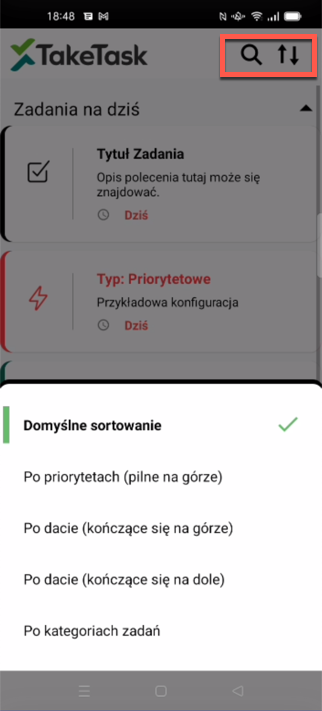
Mapa
Po naciśnięciu na zakładkę “Mapa” przejdziemy z listy zadań na widoku mapy. Zakładka ta prezentuje lokalizacje i przypisane im zadania, do których użytkownik został przypisany.
Notyfikacje
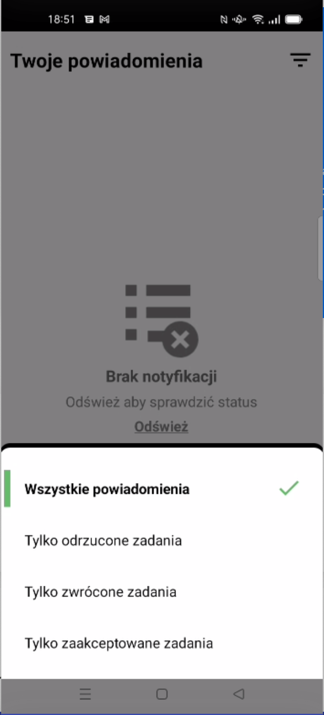
Po wejściu w zakładkę “Notyfikacje” wyświetlą się powiadomienia dla zalogowanego użytkownika. Powiadomienia odczytane zostaną automatycznie wyszarzone. Zakładka ta daje możliwość filtrowania powiadomień. Poniżej przedstawione są możliwości filtrowania danych:
Ustawienia
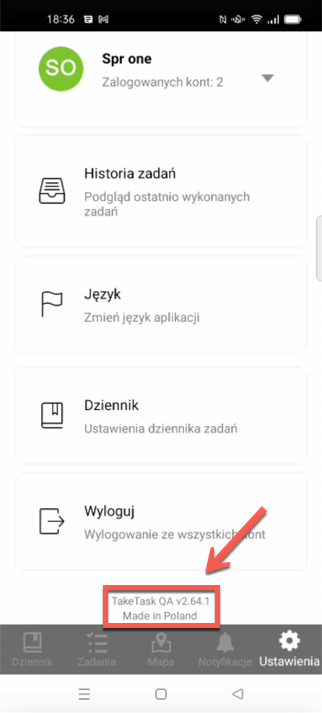
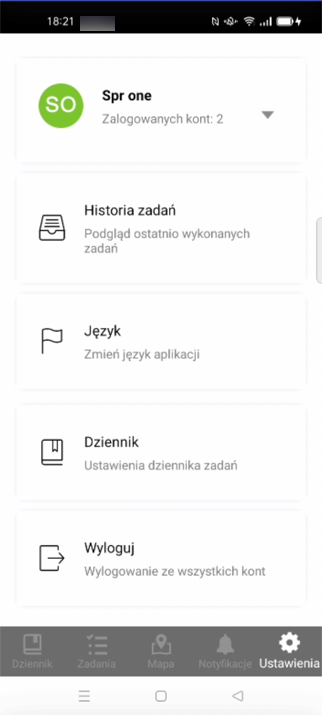
Po wejściu w zakładkę “Ustawienia” zostajemy przekierowani do widoku, który zawiera kilka okien wyboru. Poniższe zdjęcie ukazuje widok tej zakładki.
Użytkownik
Pierwsze okno pokazuje U żytkownika, który obecnie jest zalogowane. Po naciśnięciu otworzy się lista dostępnych użytkowników, a także możliwość dodania kolejnego. Więcej na temat multilogowania można znaleźć tutaj. Naciśnięcie na zalogowanego użytkownika przeniesie do widoku przedstawiającego szczegóły o użytkowniku.
Historia zadań
Kolejnym oknem jest Historia zadań, w którym widoczne są zadania wykonane przez użytkownika. Więcej o tej sekcji można znaleźć tutaj.
Język
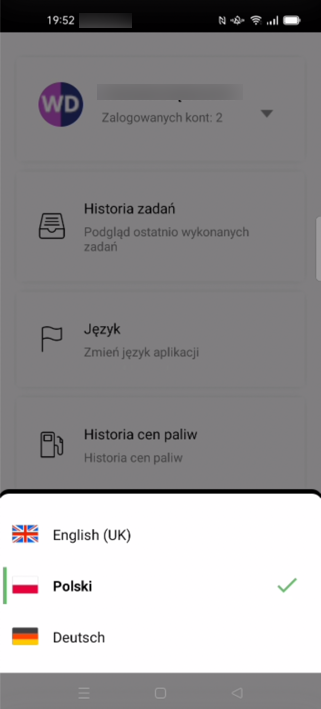
Następnym dostępnym oknem jest Język.** Po wciśnięciu będzie możliwy wybór jednego z dostępnych języków aplikacji, jakimi są:
- angielski,
- polski,
- niemiecki.
Dziennik
Okno Dziennik przenosi do ustawień dziennika. Więcej na ten temat można znaleźć tutaj
Wyloguj
Ostatnie okno w tej sekcji, czyli Wyloguj, pozwala na wylogowanie użytkownika z aplikacji.
Informacje o aplikacji i licencji
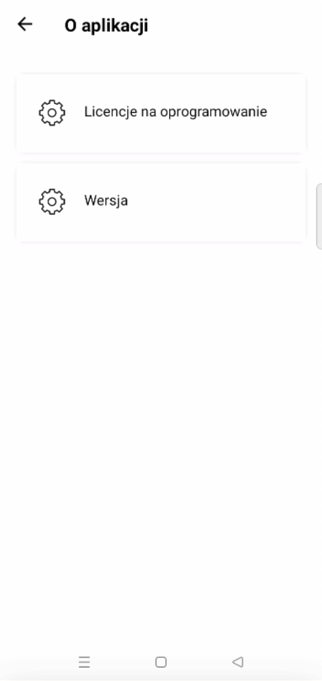
Na samym dole zakładki “Ustawienia” znajduje się nazwa aplikacji. Po naciśnięciu na nią użytkownik zostanie przekierowany do widoku O aplikacji, gdzie znajdziemy informacje o Wersji aplikacji oraz Licencji na oprogramowanie.